Como animar um exercício de futebol: jogadores, passes e corridas
O esquema de um exercício mostra onde estão os jogadores e para onde vai a bola. Não mostra a ordem das ações, quem se mexe primeiro nem para onde vai um jogador depois do passe. Uma animação mostra, e no TacticsBoard constróis uma fotograma a fotograma.
Edita a tua própria cópia no TacticsBoard
Como saber quando uma animação ajuda e quando basta um esquema?
Höffler e Leutner juntaram 26 estudos que comparavam animações com imagens estáticas. Em média, as animações ensinaram melhor, e a diferença foi maior quando se aprendia a fazer alguma coisa e não factos (Learning and Instruction, 2007). É disso que trata um exercício: quem passa a quem e para onde se corre a seguir.
Uma revisão de estudos sobre a aprendizagem de situações de futebol e de basquetebol junta uma ressalva (Rekik et al., 2021). O quanto uma animação ajuda depende do que o jogador já sabe e da complexidade da situação. Os principiantes saíram-se melhor quando uma situação complexa era mostrada em pequenos passos e mais devagar. Nas situações simples, abrandar não fez diferença. Nos jogadores com mais experiência, as mesmas ajudas não serviram de nada ou até atrapalharam.
Na prática, anima os exercícios em que a ordem e o timing contam, como uma sequência de passes, uma rotação ou uma situação de jogo. Um espaço simples com duas balizas não precisa de animação.
Como se constrói uma animação a partir de fotogramas?
Uma animação é uma série de fotogramas. Cada fotograma é uma imagem própria do campo e, na reprodução, os jogadores e a bola deslizam de um fotograma para o seguinte. Entre dois fotogramas, o movimento é sempre em linha reta. As setas de passe e de corrida crescem do início até ao fim, e tudo o que é novo aparece aos poucos.
O primeiro fotograma é a posição inicial. Por isso compensa desenhar primeiro o exercício como esquema, com jogadores, bolas, cones e espaços no sítio. Quando abres a animação pela primeira vez, o esquema é copiado para o fotograma 1.
Como começo uma animação no computador ou no telemóvel?
No computador há dois separadores por cima do campo: Exercício estático e Animação. Escolhe Animação e aparece uma faixa de fotogramas por baixo do campo. No telemóvel, o ícone de reprodução na barra de ferramentas inferior abre a animação, e a faixa de fotogramas aparece da mesma forma por baixo do campo.
A animação faz parte do Premium e dos planos de clube. Com uma conta gratuita podes desenhar exercícios e ver as animações da biblioteca, mas não criar as tuas.
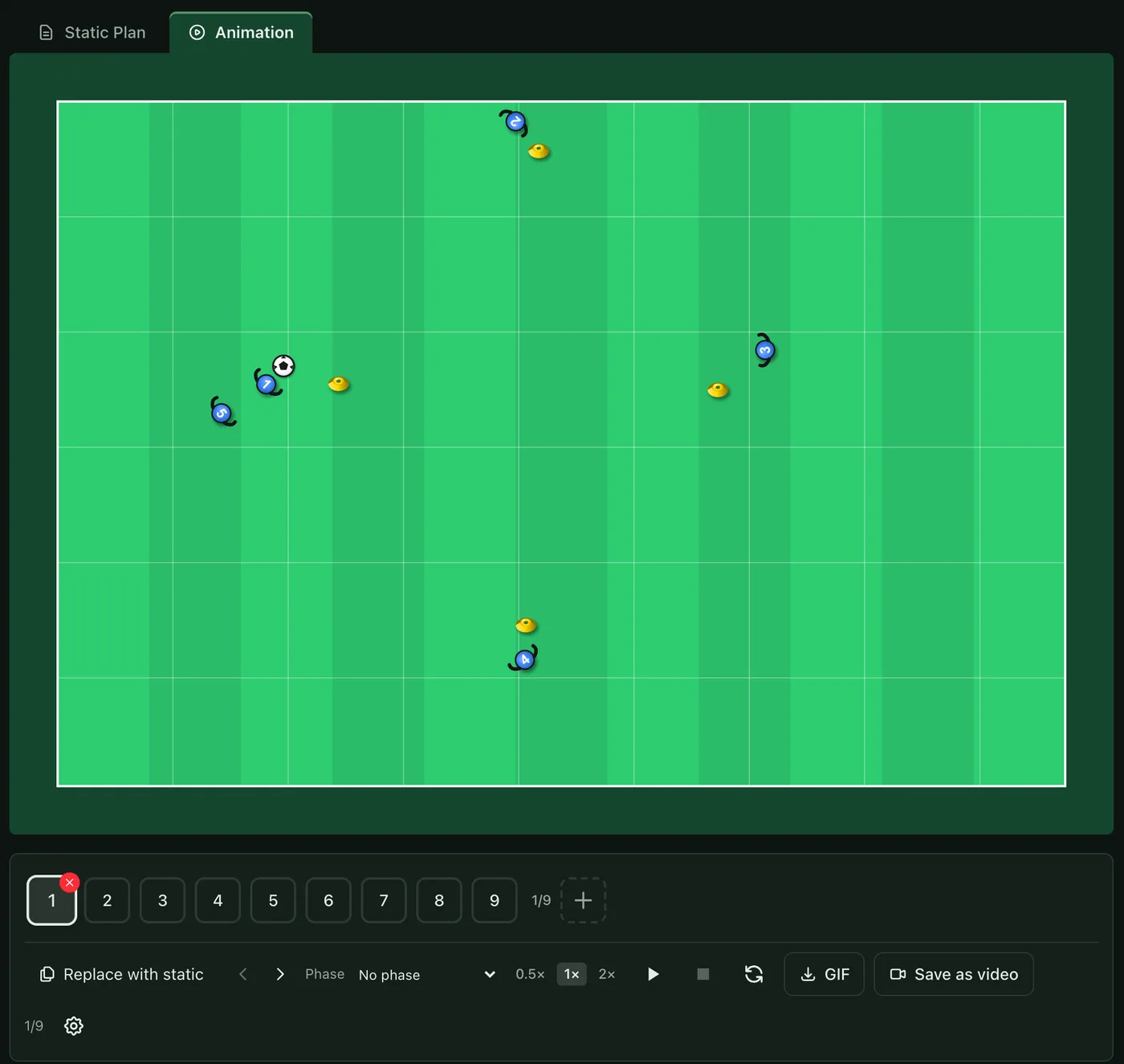
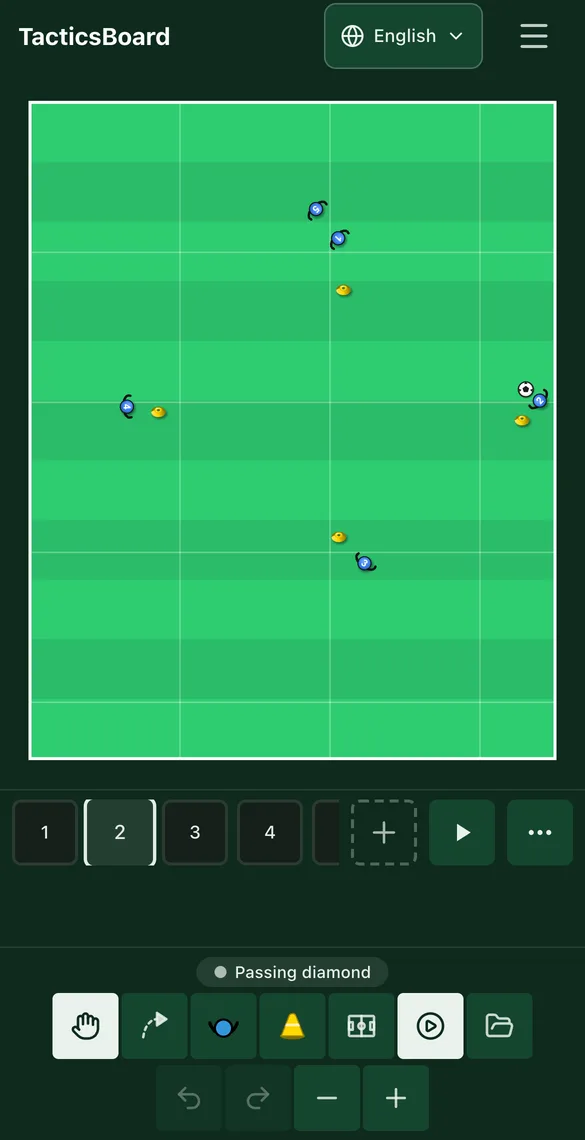
Como passo um jogador de um fotograma para o seguinte?
Um fotograma novo faz-se copiando o anterior. Seleciona um fotograma na faixa e carrega no botão de mais no fim da faixa (Duplicar fotograma). A cópia fica logo a seguir ao fotograma selecionado, com tudo no mesmo sítio. Depois mexe os jogadores que se movem neste passo. As alterações vão sempre para o fotograma que estiver selecionado.

Podes rodar um jogador com a pega de rotação. Encaixa de 45 em 45 graus e, na reprodução, o jogador vira pelo lado mais curto. Vira o jogador que corre para onde vai e o que espera para o jogo.
Para reproduzir são precisos pelo menos dois fotogramas. No computador, as setas do teclado passam de fotograma em fotograma e a barra de espaço inicia e para a reprodução.
Como faço um passe numa animação?
Não há uma ação de passe à parte. Fazes um passe pondo a bola nos pés de quem recebe no fotograma seguinte. Na reprodução, a bola vai a velocidade constante, em linha reta, de quem passa para quem recebe e deixa um pequeno rasto.
Para um passe para a corrida de um jogador, faz as duas coisas no mesmo fotograma: leva quem recebe para o novo sítio e põe-lhe a bola nos pés. A bola e o jogador chegam ao mesmo tempo. É assim que funciona a tabelinha no terceiro fotograma do Diamante de passe: o jogador 1 avança e a bola volta-lhe aos pés.
Como faço um jogador conduzir a bola?
Se a bola está nos pés do mesmo jogador no início e no fim de um passo, vai com ele o caminho todo. Basta levar o jogador e a bola juntos para o novo sítio. A bola fica do mesmo lado do jogador e roda com ele se mudar de direção. Funciona também com defesas, guarda-redes e jokers.
Uma bola parada não é de ninguém. Um jogador pode passar por uma bola sem a levar consigo.
Como faço um jogador correr em curva?
Como o movimento entre dois fotogramas é reto, uma curva precisa de fotogramas intermédios. Divide a corrida em duas ou três partes e, em cada fotograma, avança o jogador um pouco mais ao longo da curva. Na reprodução, a velocidade passa de um fotograma para o seguinte, por isso o jogador não para em cada ponto.
A rotação do Diamante de passe é feita assim. Os jogadores vão para o cone seguinte em três fotogramas, e a trajetória do jogador que começa em cima faz uma curva porque a sua posição muda numa direção ligeiramente diferente em cada fotograma.
Como defino a velocidade e as pausas?
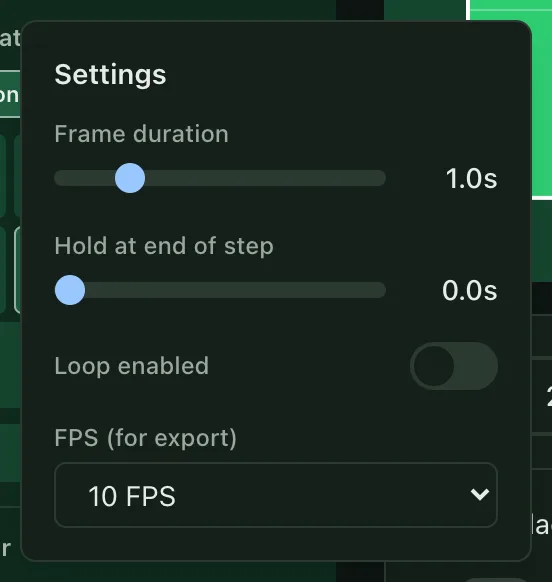
A roda dentada Definições tem as definições da animação inteira. A Duração do fotograma é, por omissão, de um segundo e vai de meio segundo a três. A Pausa no fim da fase para a imagem um instante depois de cada fotograma, para quem vê perceber o que acabou de acontecer. No mesmo menu podes ligar a Repetição.
A velocidade de um fotograma muda-se com os botões Velocidade da fase (0,5×, 1× e 2×). Um passe longo ou uma corrida longa parecem mais naturais devagar, e um passe de primeira mais depressa. Um fotograma com a velocidade alterada fica com um distintivo na faixa.

Como mostro a forma errada e a forma certa?
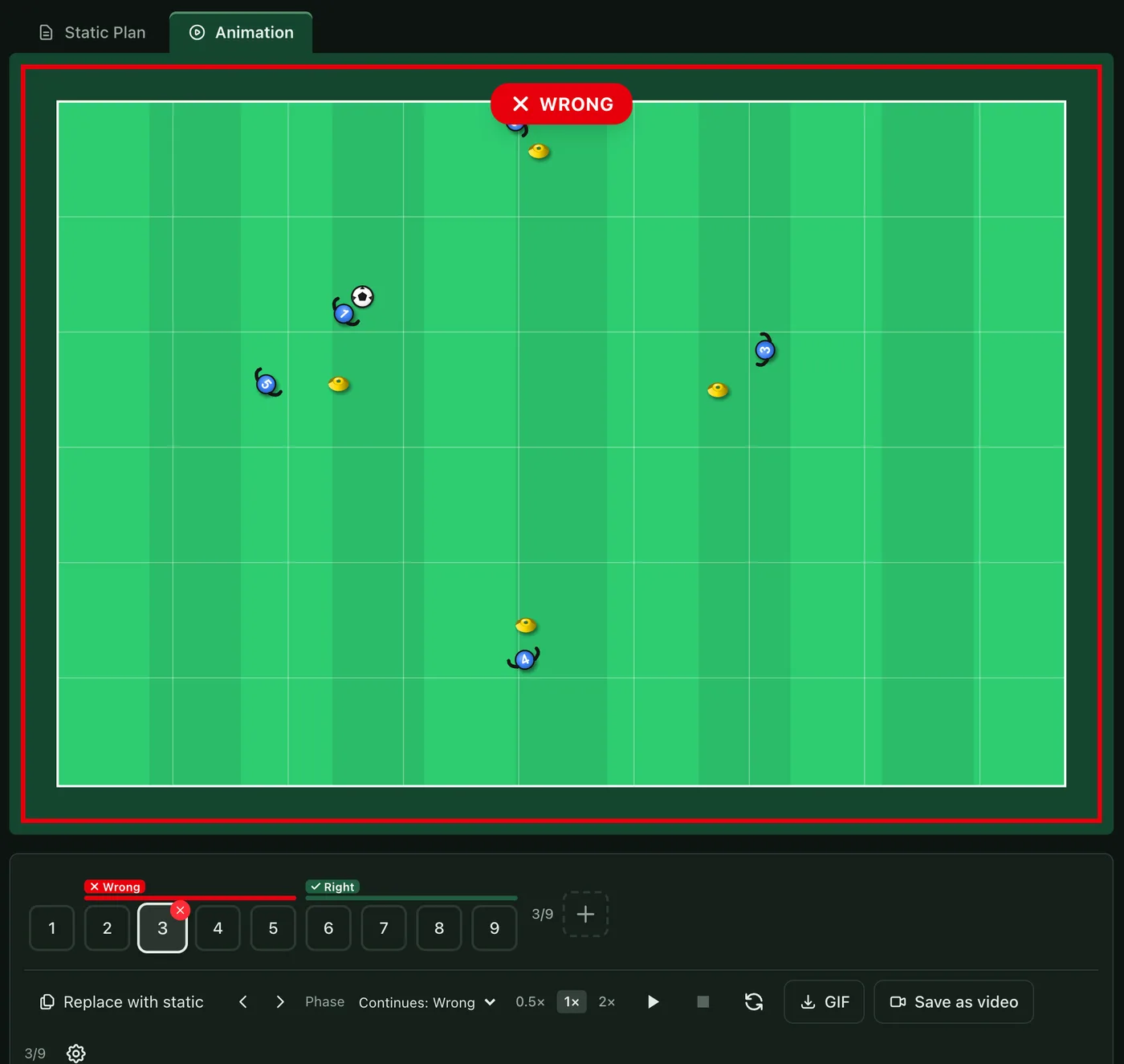
No menu Fase escolhes o fotograma em que começa a solução errada ou a certa. Uma fase dura até começar a seguinte, e a faixa mostra uma barra vermelha ou verde por cima dela. Assim, a mesma animação pode mostrar primeiro um erro comum e depois uma opção melhor, por exemplo um jogador parado a olhar para a bola e depois a sair para o espaço livre. A etiqueta aparece por cima do campo. Uma fase Errado pode levar uma nota curta a explicar porque está errado.
Como reordeno, copio e elimino fotogramas?
No computador podes arrastar os fotogramas na faixa para os pôr noutra ordem. Os botões de seta movem o fotograma selecionado para a esquerda ou para a direita; no telemóvel estão em Mais controlos. Eliminar o fotograma apaga o fotograma selecionado. Se tiver alguma coisa, é pedida confirmação, porque a eliminação não pode ser anulada.
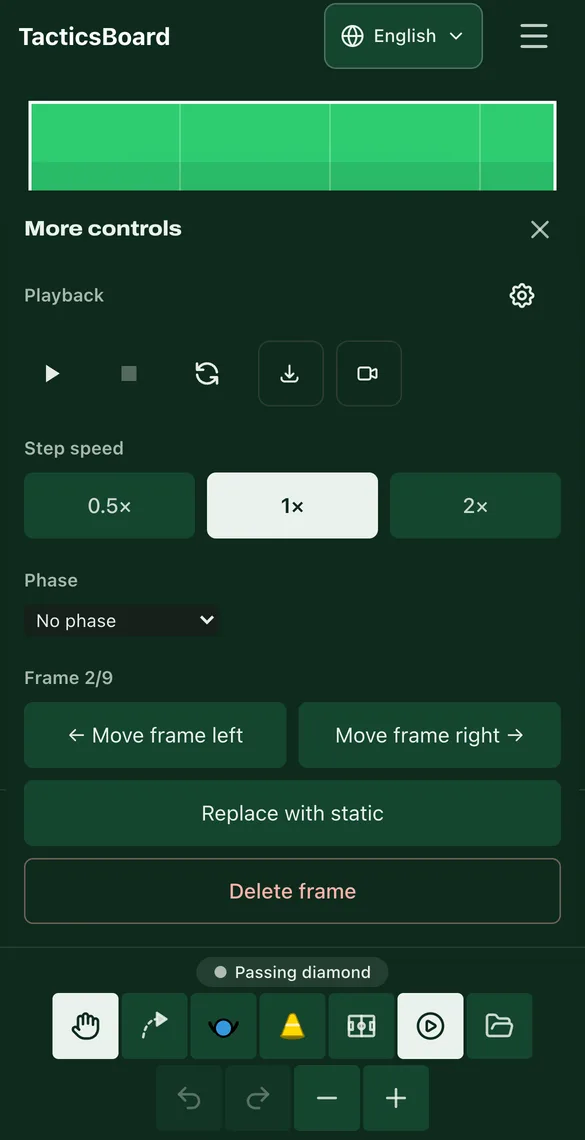
Substituir pelo estático troca o fotograma 1 pelo esquema atual. Dá jeito se mudaste o esquema depois de fazer a animação e queres a posição inicial atualizada.
Como guardo uma animação em vídeo ou em GIF?
Ao lado dos controlos de reprodução há dois botões para guardar: GIF e Exportar vídeo. O vídeo é um MP4 que podes enviar pelo WhatsApp e por outras aplicações de mensagens. O GIF funciona por email e podes guardá-lo mesmo num navegador que não consegue criar vídeo. Nas definições escolhes os fotogramas por segundo da exportação. No telemóvel, os botões para guardar estão na linha Reprodução, em Mais controlos.
Envia o vídeo aos jogadores antes do treino. Se já viram a rotação em casa, perdes menos tempo a explicá-la no campo.
Como faço uma animação clara?
- Uma ideia por animação. Se um exercício tem duas sequências, faz duas animações. Para um principiante, uma situação complexa é mais fácil em pedaços pequenos.
- Um acontecimento por fotograma: um passe, uma corrida ou uma viragem. Quem vê consegue acompanhar, e podes ajustar a velocidade fotograma a fotograma.
- Abranda só a parte difícil. Na revisão, abrandar ajudou nas situações complexas, mas não nas simples. Põe 0,5× no fotograma decisivo, não na animação inteira.
- Numera os jogadores. Assim as instruções podem dizer "o jogador 1 passa ao jogador 2" e a animação mostra exatamente isso.
- Menos ajudas para jogadores mais velhos. Os jogadores experientes não ganharam nada com passos pequenos nem câmara lenta, por isso basta a sequência à velocidade normal.
Encontras animações prontas na biblioteca de exercícios. Podes copiar qualquer uma e adaptá-la à tua equipa.