TacticsBoard estrena imagen
TacticsBoard tiene otro aspecto. Han cambiado los colores, pero el cambio más grande es dónde está cada cosa. Guardar y cargar están encima del campo, tus ejercicios aparecen como imágenes y la página del club te dice de entrada lo que viene en la próxima semana. Estos son los cambios que un entrenador notará primero.
Una pizarra verde y un botón principal naranja
La base es el verde oscuro de una pizarra táctica. El naranja se reserva para la acción principal de cada pantalla, como Guardar en el planificador o Invitar a un entrenador en la página del club. Si no sabes qué pulsar a continuación, busca el naranja.
El tema oscuro sigue siendo el predeterminado. Puedes pasar al claro en Tema, dentro del menú, y la elección se recuerda. Los títulos usan una tipografía nueva, ancha y gruesa, para que veas de un vistazo cómo está organizada una página.
Guardar y cargar están encima del campo
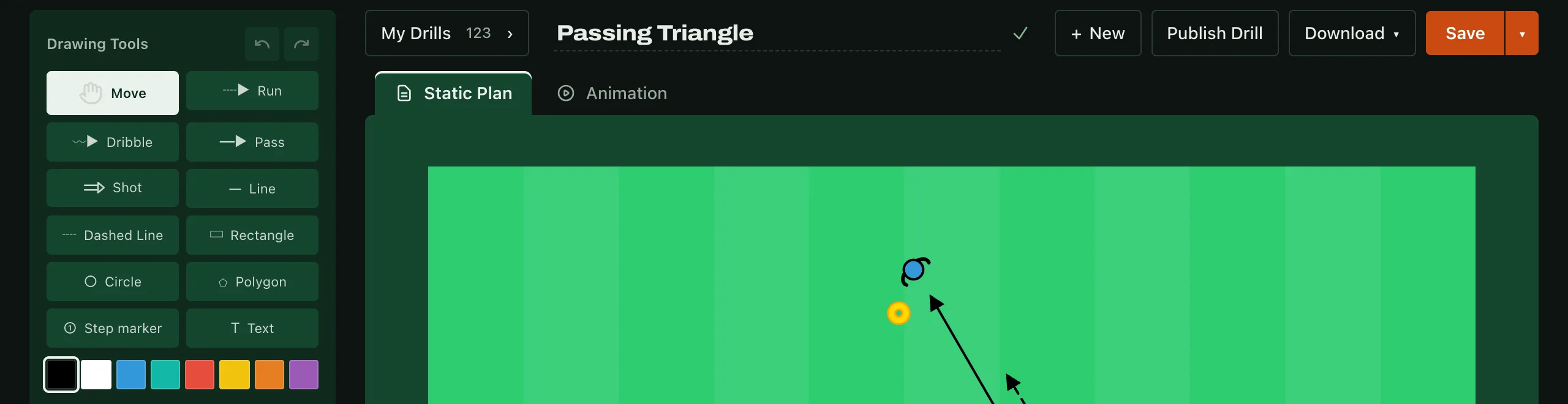
En el ordenador, las acciones de archivo han pasado del final de la barra lateral de herramientas a una fila encima del campo, junto al nombre del ejercicio. De izquierda a derecha: Mis ejercicios, el nombre del ejercicio, + Nuevo, Publicar, Descargar (PNG o PDF) y un Guardar naranja. La flecha junto a Guardar te da Guardar como nuevo, para cuando quieras una copia de un ejercicio modificado.
Los modos son pestañas en el borde superior del marco del campo: Plan estático y Animación. Siempre ves en cuál estás, y el nombre del ejercicio ya no se corta en una pantalla más estrecha.
En el móvil, el planificador funciona como antes. Hay otro artículo sobre eso.
Mis ejercicios se abren con un clic
Este es el cambio más grande. Antes, abrir un ejercicio guardado era pasar por el botón Cargar un ejercicio y una lista pequeña de nombres en la que los títulos largos se cortaban. Había que reconocer el ejercicio por su nombre.
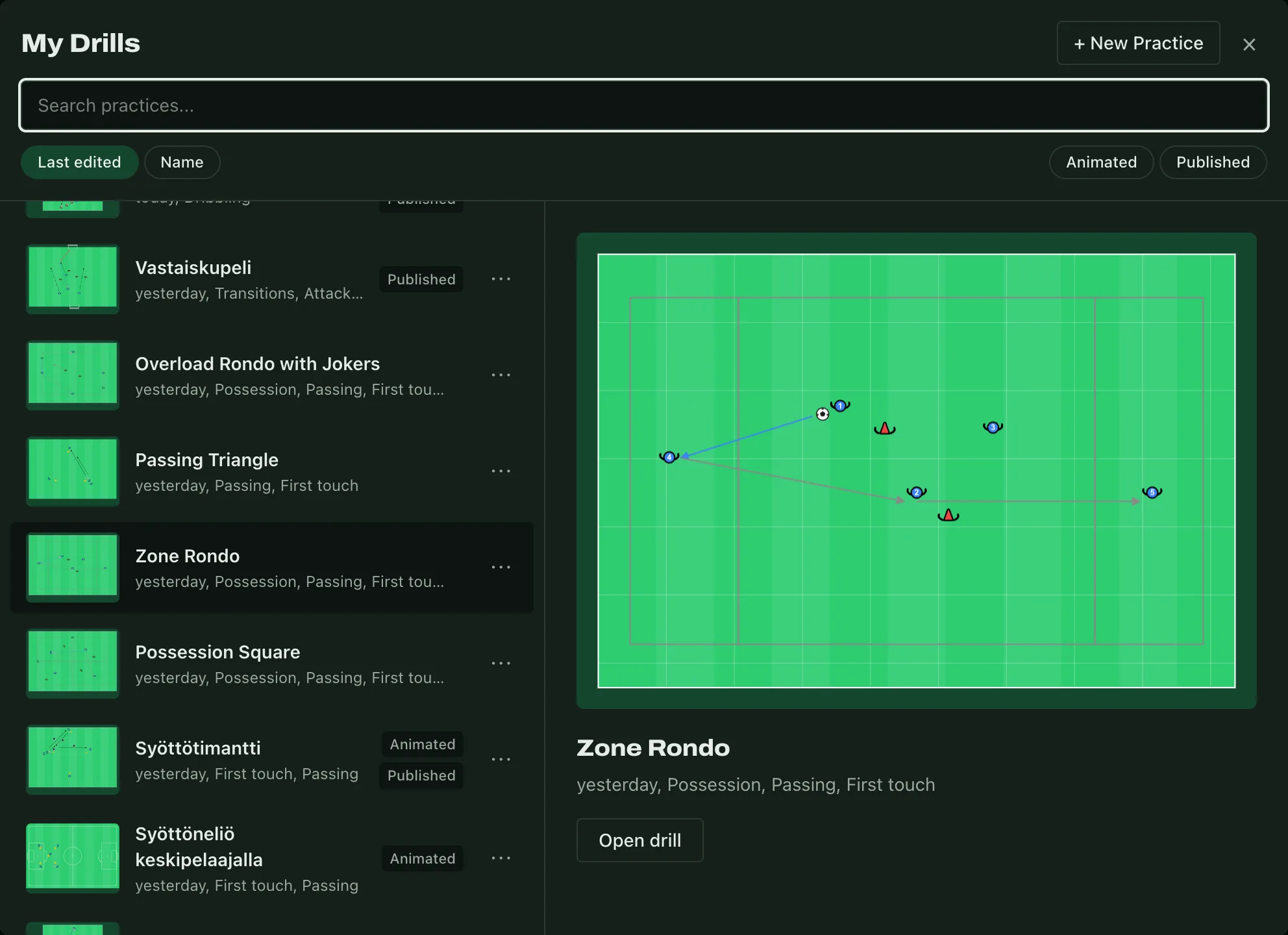
Ahora Mis ejercicios se abre con un clic desde la barra superior, o con Ctrl + O (⌘ + O en un Mac). Cada ejercicio de la lista es una imagen generada a partir de sus propios datos, así que los ejercicios sin publicar también tienen una, y siempre está al día. Pasa el ratón por encima de un ejercicio o recorre la lista con las flechas del teclado y a la derecha aparece una vista previa grande de todo el campo. Haz clic en una fila, o en Abrir el ejercicio debajo de la vista previa, para abrirlo.
Puedes ordenar la lista por última edición o por nombre, y los filtros Animado y Publicado la acotan. El buscador mira en los nombres.
La sesión se lee como una línea de tiempo
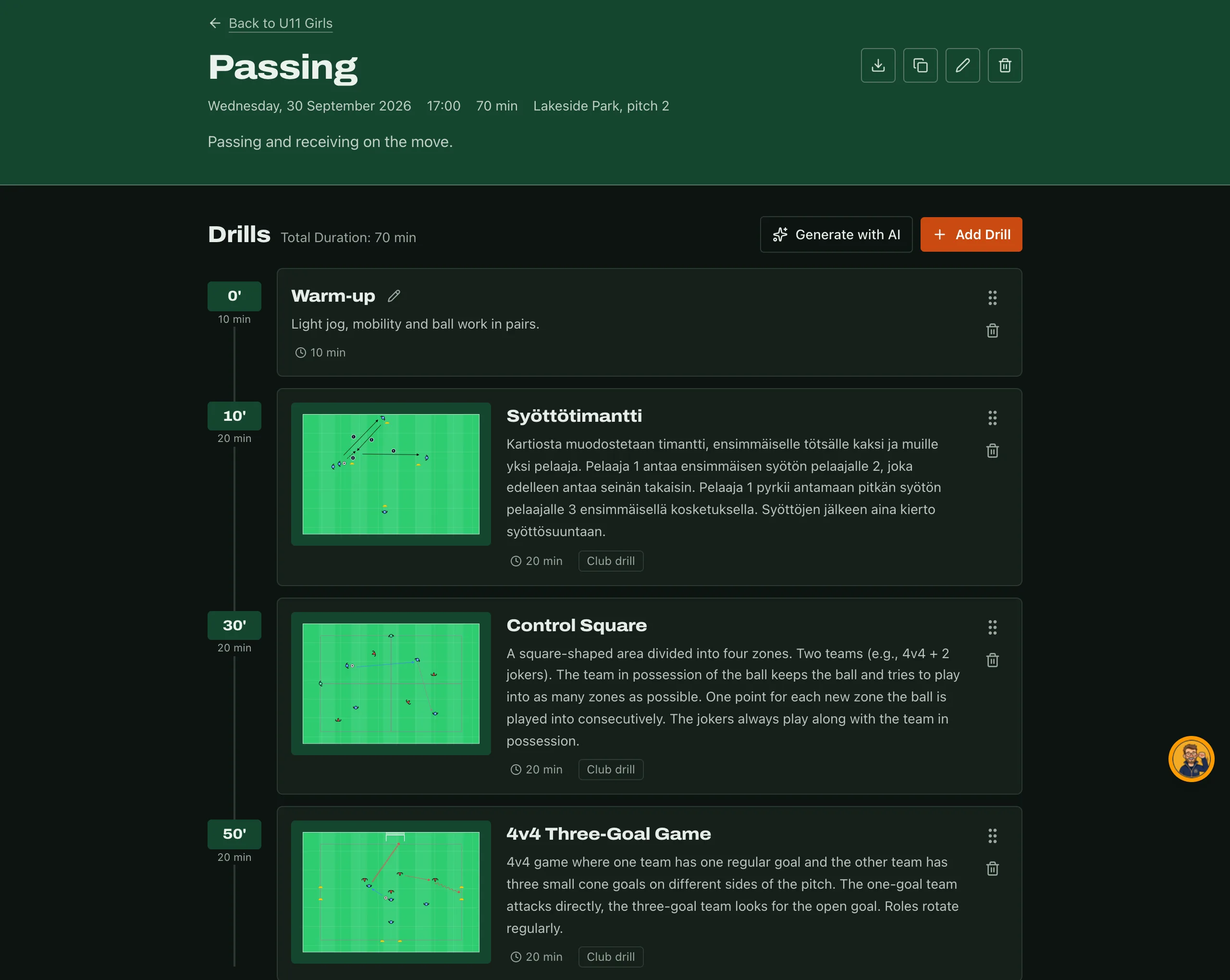
Los ejercicios de una sesión están ahora en una línea de tiempo, y cada uno muestra el minuto en que empieza. Los minutos salen del orden y la duración de los ejercicios. Mueve un ejercicio o cambia una duración y las horas de inicio se actualizan al momento.
En la página Sesiones, las próximas y las pasadas tienen cada una su grupo. Cada fila muestra la fecha e imágenes pequeñas de los ejercicios.
La página del club muestra la semana que viene
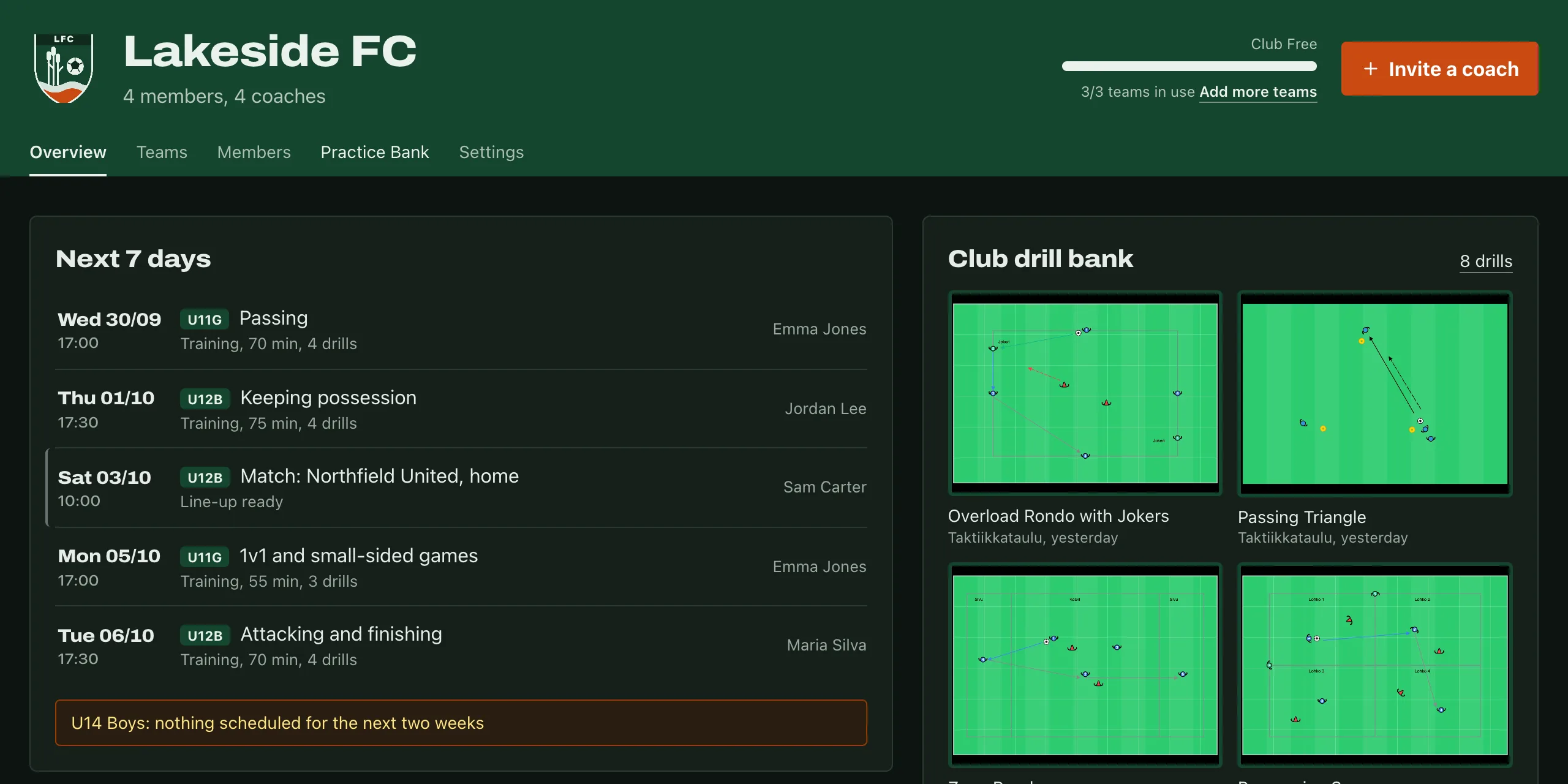
Lo que enseña la pestaña Resumen del club depende de tu rol. Un administrador ve los próximos 7 días de todo el club: las sesiones y los partidos de todos los equipos, en orden. Los partidos destacan con una línea a la izquierda y el prefijo Partido, y si falta una alineación se marca en amarillo. Si un equipo no tiene nada programado en dos semanas, aparece un aviso.
Un entrenador ve primero la próxima sesión y el próximo partido de sus equipos.
La página Clubes empieza por tus clubes
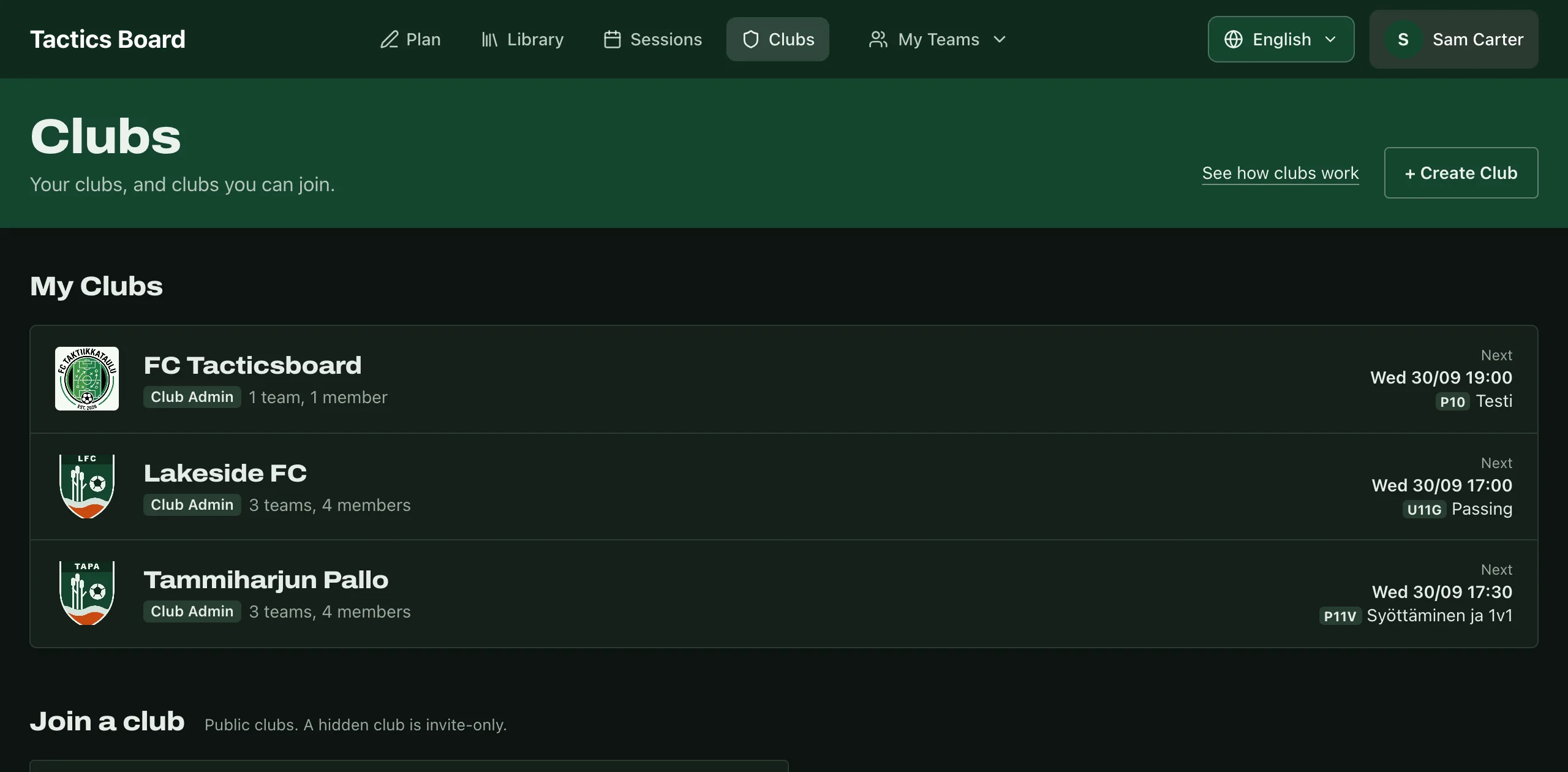
La página Clubes empieza por las invitaciones pendientes y después tus propios clubes. Cada club muestra tu rol, cuántos equipos y miembros tiene y el próximo evento. El buscador Únete a un club está más abajo, y los resultados solo aparecen cuando escribes en él.
Los filtros de la biblioteca son etiquetas
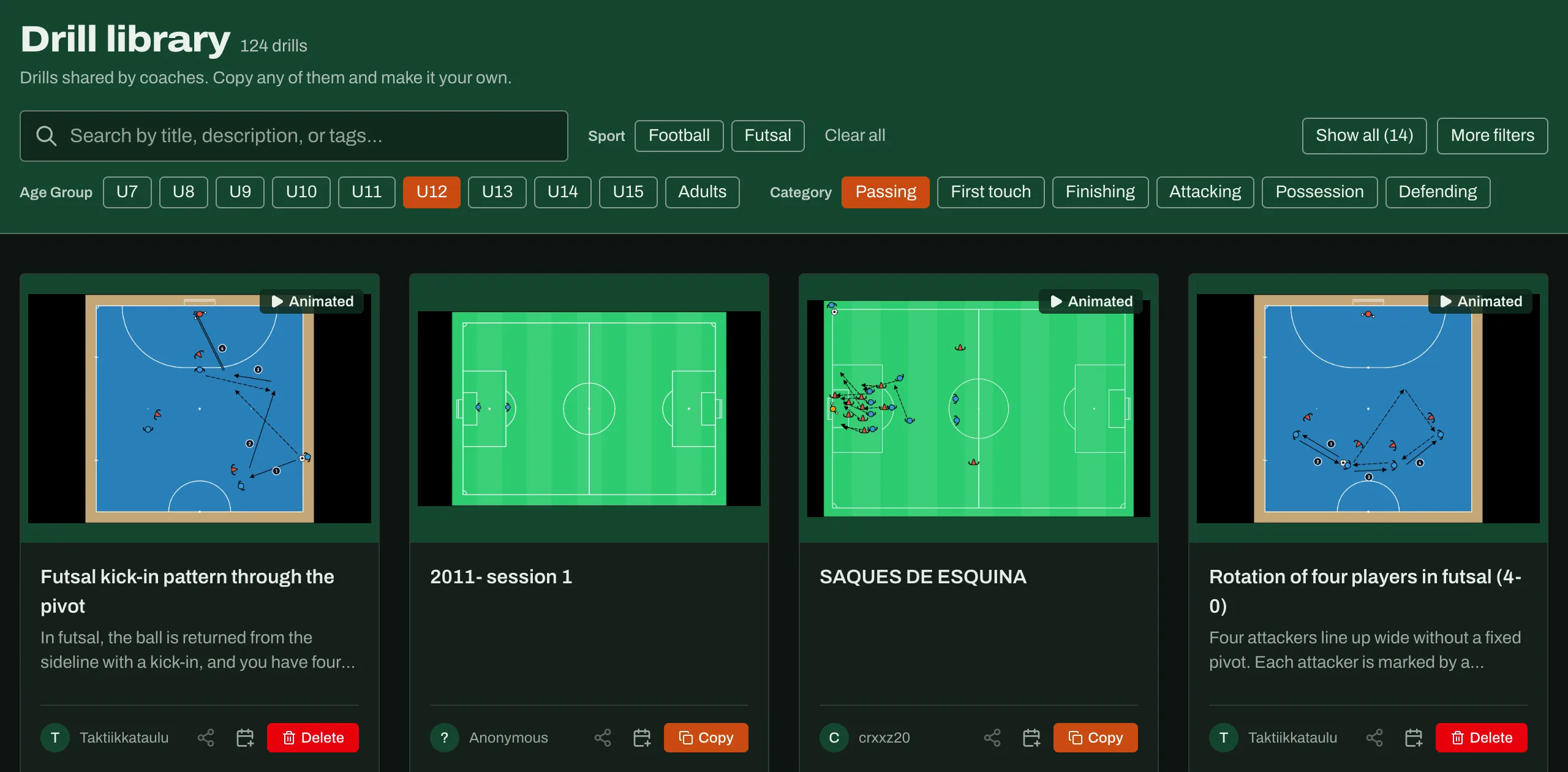
Los filtros de la biblioteca son ahora etiquetas: activa y desactiva categorías de edad y categorías con un clic. La búsqueda se hace sola en cuanto eliges, así que ya no hay botón de buscar. Las categorías más usadas salen primero, y Mostrar todas enseña el resto. El número de jugadores y el autor están en Más filtros.
Todavía no está todo terminado
Algunas pantallas aún se están puliendo, y algún detalle puede resultar torpe durante un tiempo. Las correcciones salen continuamente, así que no tendrás que esperar a la próxima gran actualización.
Cuéntanos qué te parece
Si algo es más difícil que antes, si echas algo en falta o si algo ha mejorado claramente, nos gustaría saberlo.
También puedes escribir a support@tacticsboard.app. Si es sobre una pantalla concreta, una captura ayuda.