Cómo poner en marcha tu club en TacticsBoard
Cuando cada entrenador de un club planifica las sesiones a su manera, los buenos ejercicios se quedan en la libreta de uno y nadie ve lo que hace el equipo de al lado. Con las funciones de club de TacticsBoard, todo el club comparte un banco de ejercicios, cada equipo tiene su propio calendario y las alineaciones están a la vista de todos los entrenadores. Esta guía explica cómo poner en marcha un club de principio a fin, con un club inventado llamado Lakeside FC.
1. Crea el club
Ve a la página Clubes y pulsa «Crear un club». Ponle un nombre y una descripción breve, y luego decide dos cosas:
- Público o privado. Un club público aparece en la búsqueda. Uno privado solo lo ven sus miembros.
- Cómo se entra. «Solo por invitación» significa que un administrador invita a cada miembro. Con «Solicitud y aprobación», los entrenadores pueden pedir unirse y un administrador los aprueba.
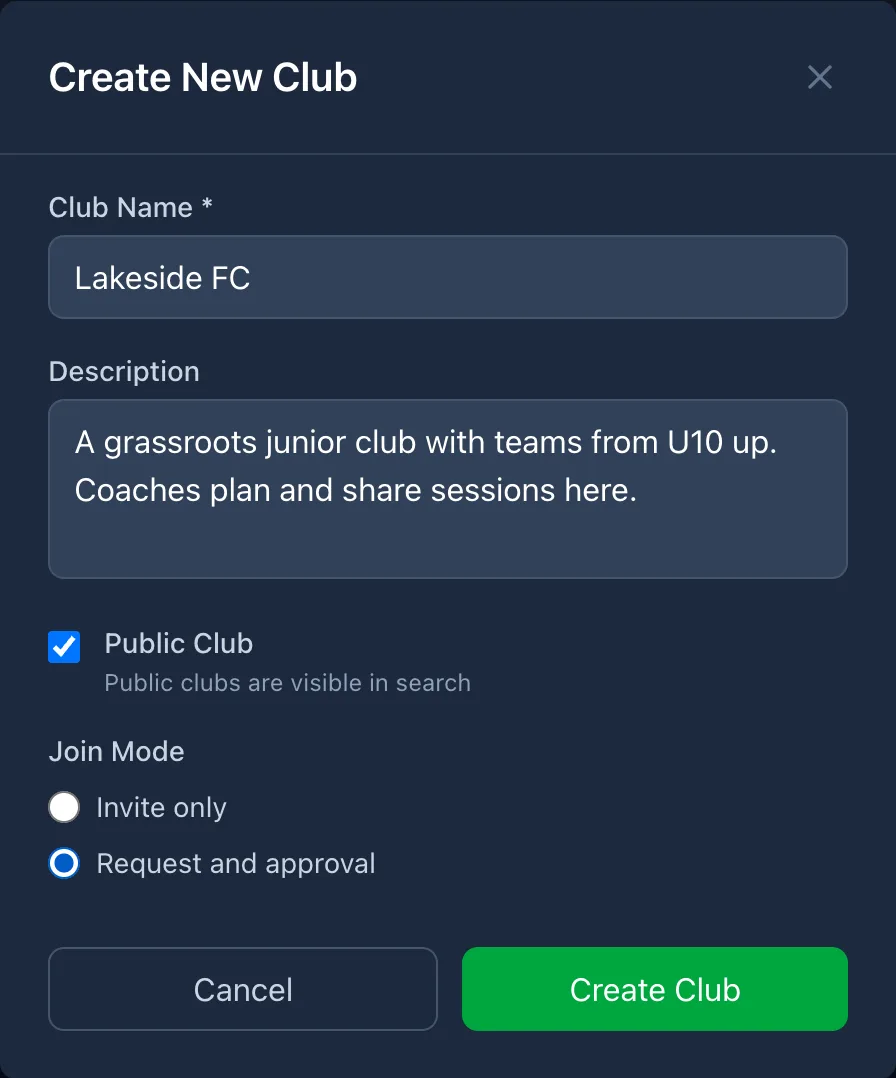
El escudo del club se puede añadir más tarde en Ajustes. Quien crea el club pasa a ser su administrador.
2. Añade los equipos
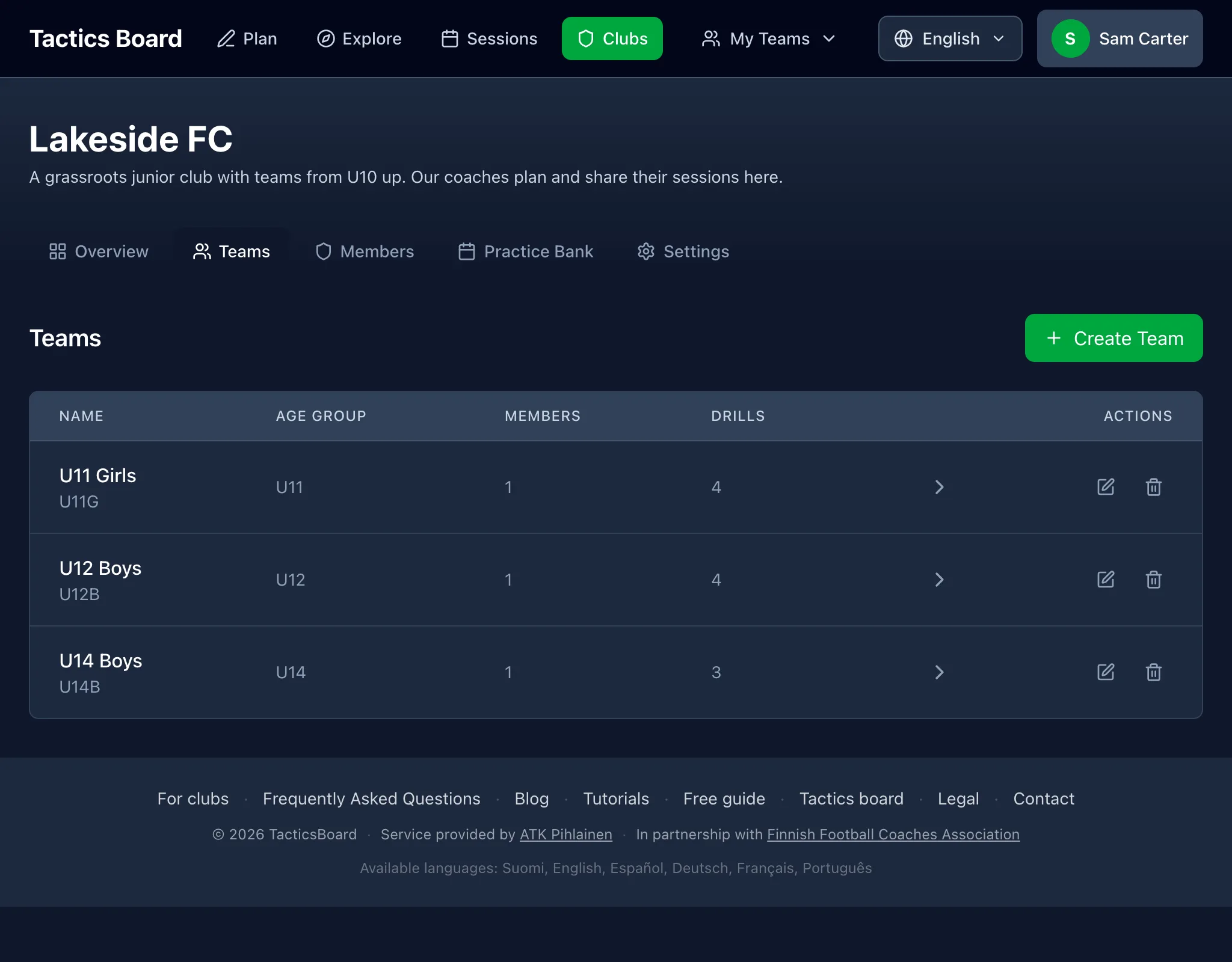
Los administradores crean los equipos en la pestaña Equipos, cada uno con un nombre, un nombre corto y una categoría de edad. Un club gratuito puede tener tres equipos; para clubes más grandes hay planes de pago.
3. Invita a los entrenadores
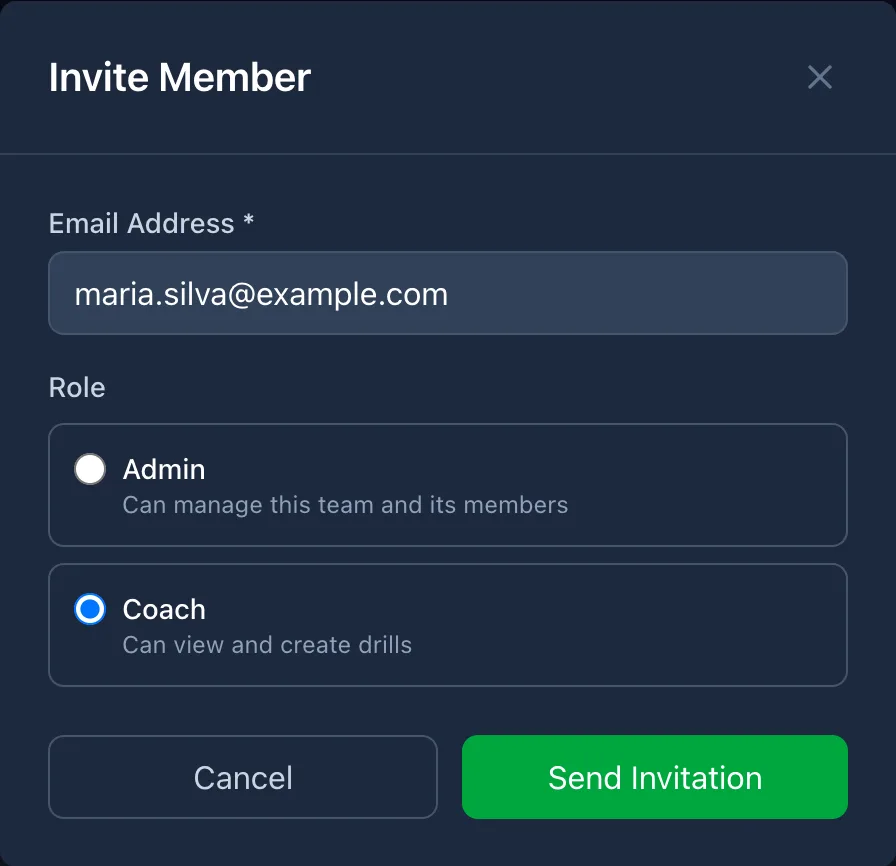
Lo más rápido es el botón «Invitar a un entrenador» de la cabecera del club, que aparece en todas sus pestañas. En el cuadro de diálogo, escribe una dirección de correo, elige un equipo y un rol:
- Administrador puede gestionar este equipo y sus miembros.
- Entrenador puede ver y crear ejercicios, y planificar las sesiones y los partidos del equipo.
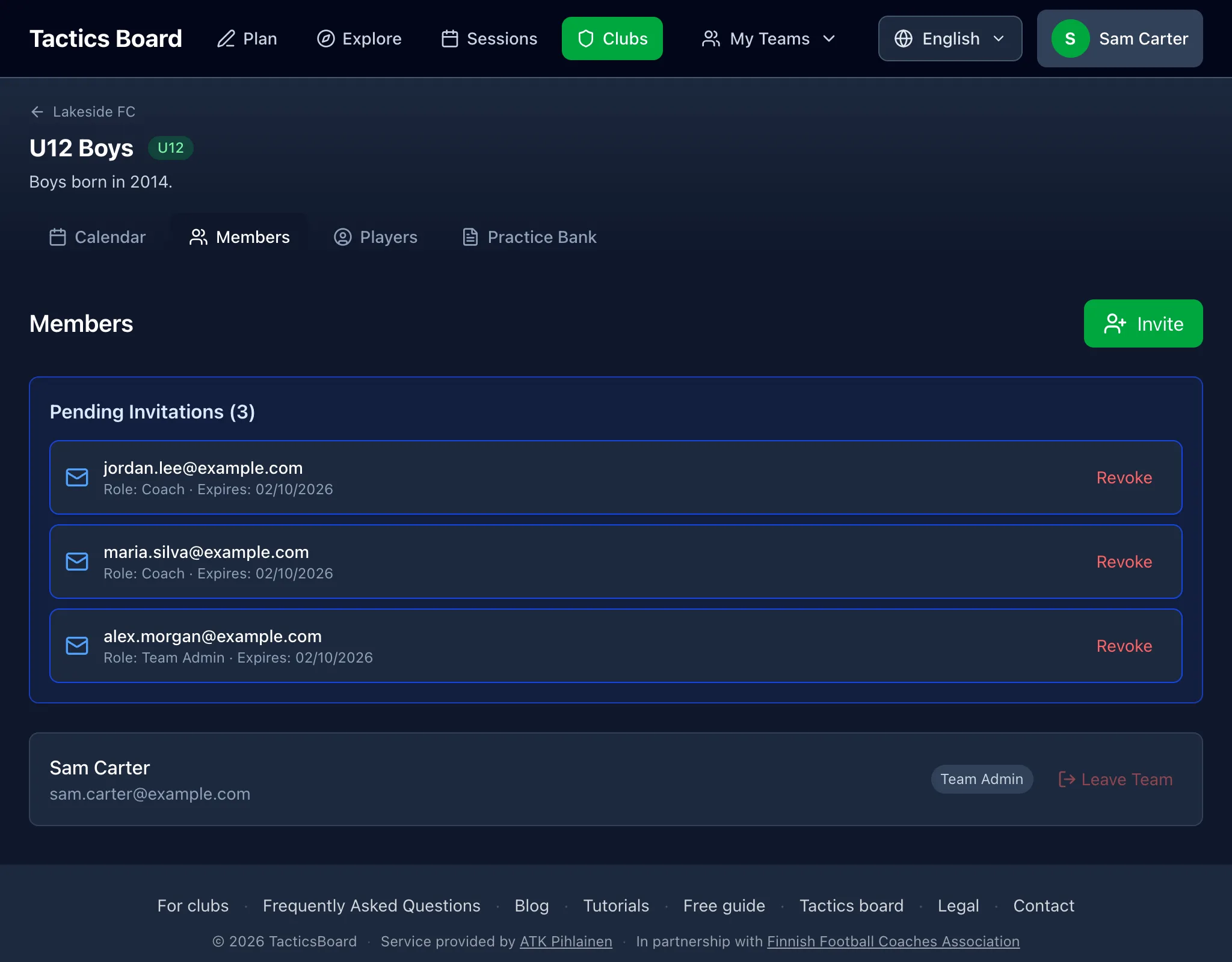
El rol de Lector, de solo lectura, se puede asignar después desde la pestaña Miembros del equipo. Las invitaciones duran siete días. El entrenador inicia sesión con la dirección a la que llegó la invitación y entra directamente desde el enlace. Hasta entonces, la invitación aparece como pendiente y un administrador puede anularla.
Si el club es público y se entra por solicitud, un entrenador también puede buscar el club en la página Clubes y pedir unirse. El entrenador elige un equipo en la solicitud, un administrador la aprueba en la pestaña Miembros del club y el entrenador entra en ese equipo.
4. Crea un banco de ejercicios compartido
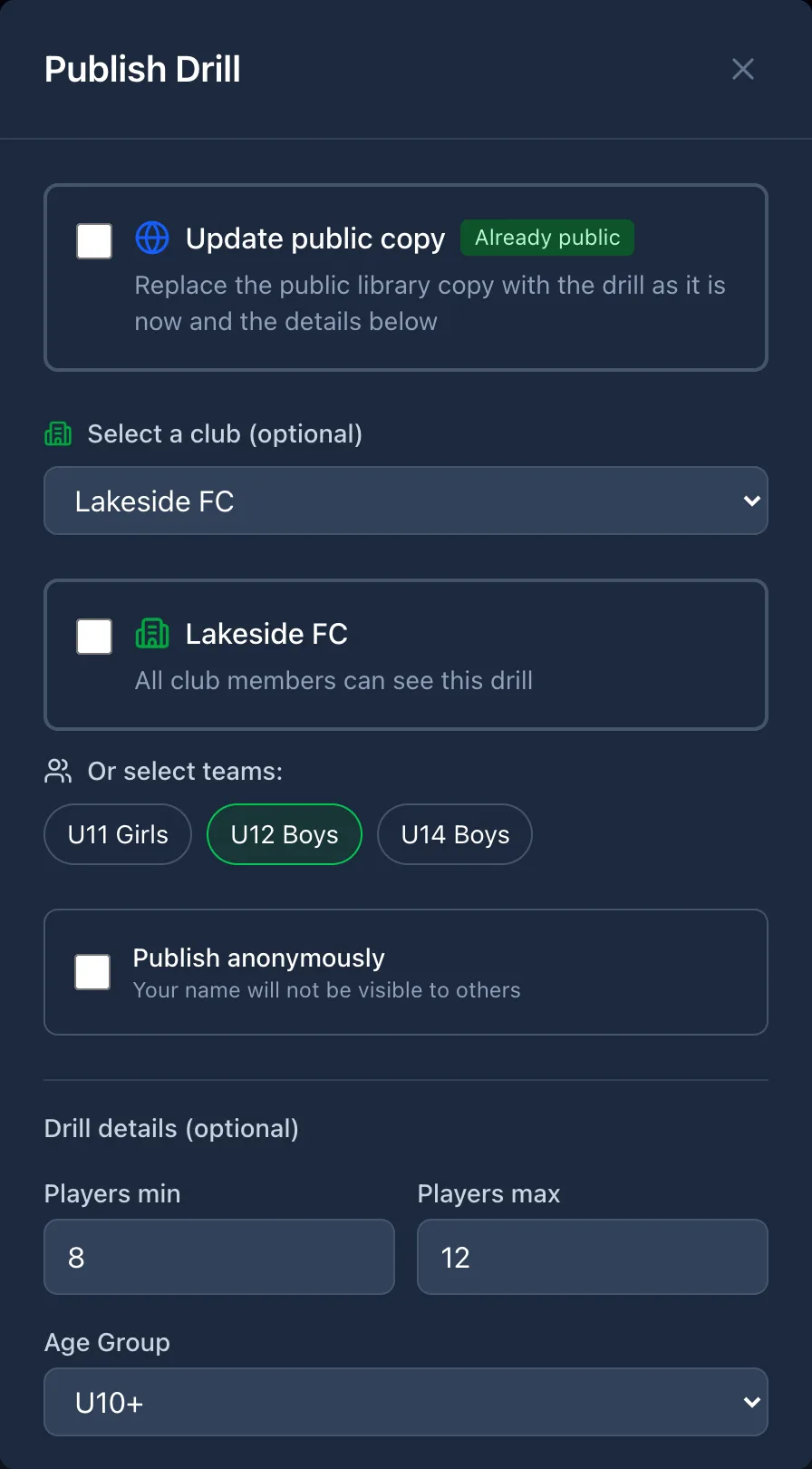
Dibuja los ejercicios en el editor como siempre. Cuando uno esté listo, compártelo con todo el club o con los equipos que elijas desde el botón «Publicar el ejercicio» del editor.
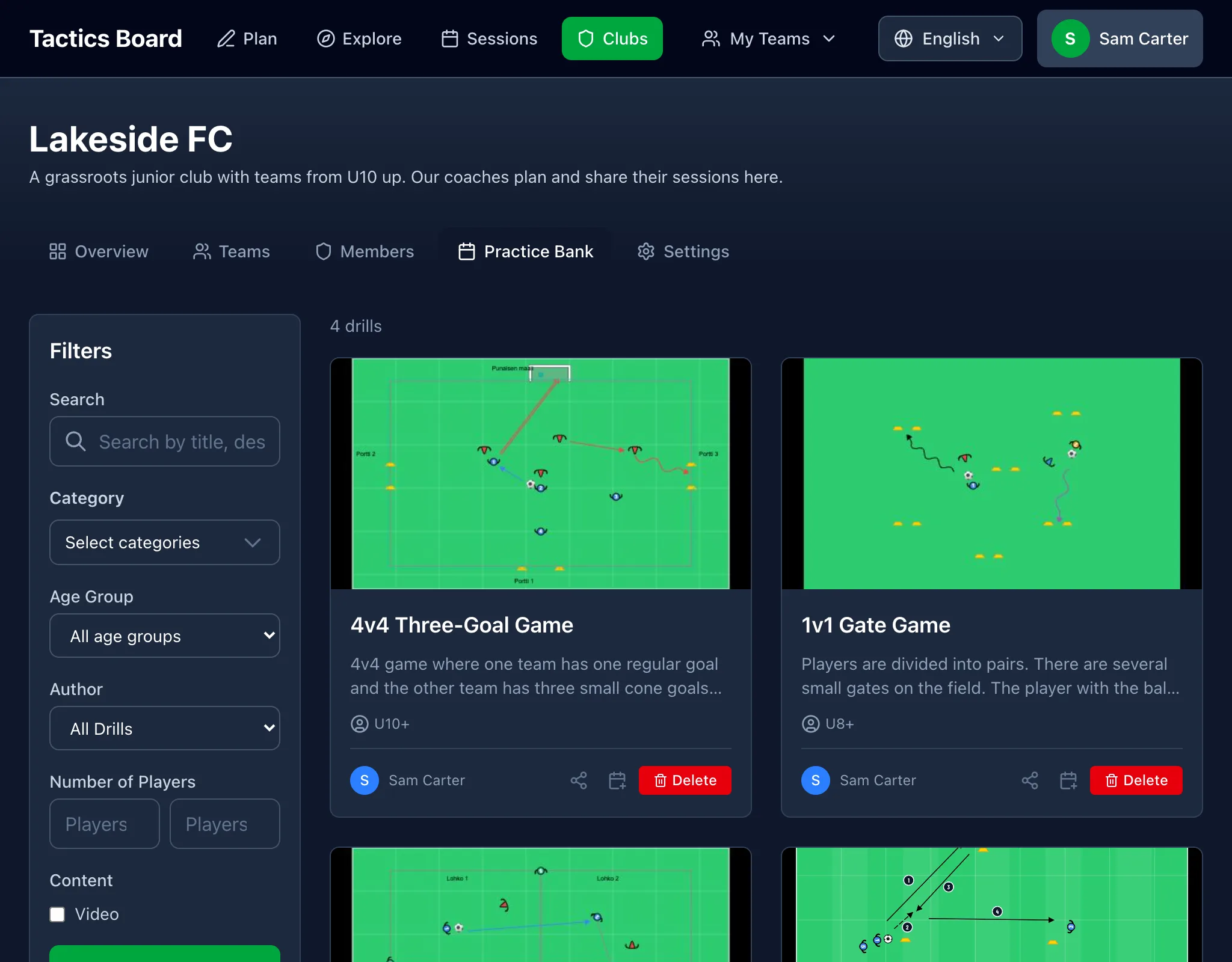
El Banco de ejercicios del club reúne todo lo que se ha compartido. Cada entrenador ve los ejercicios compartidos con todo el club y los compartidos con su propio equipo, y puede filtrarlos por categoría de edad, por categoría o por autor. El filtro de autor también separa los ejercicios por equipo.
5. Planifica las sesiones en el calendario
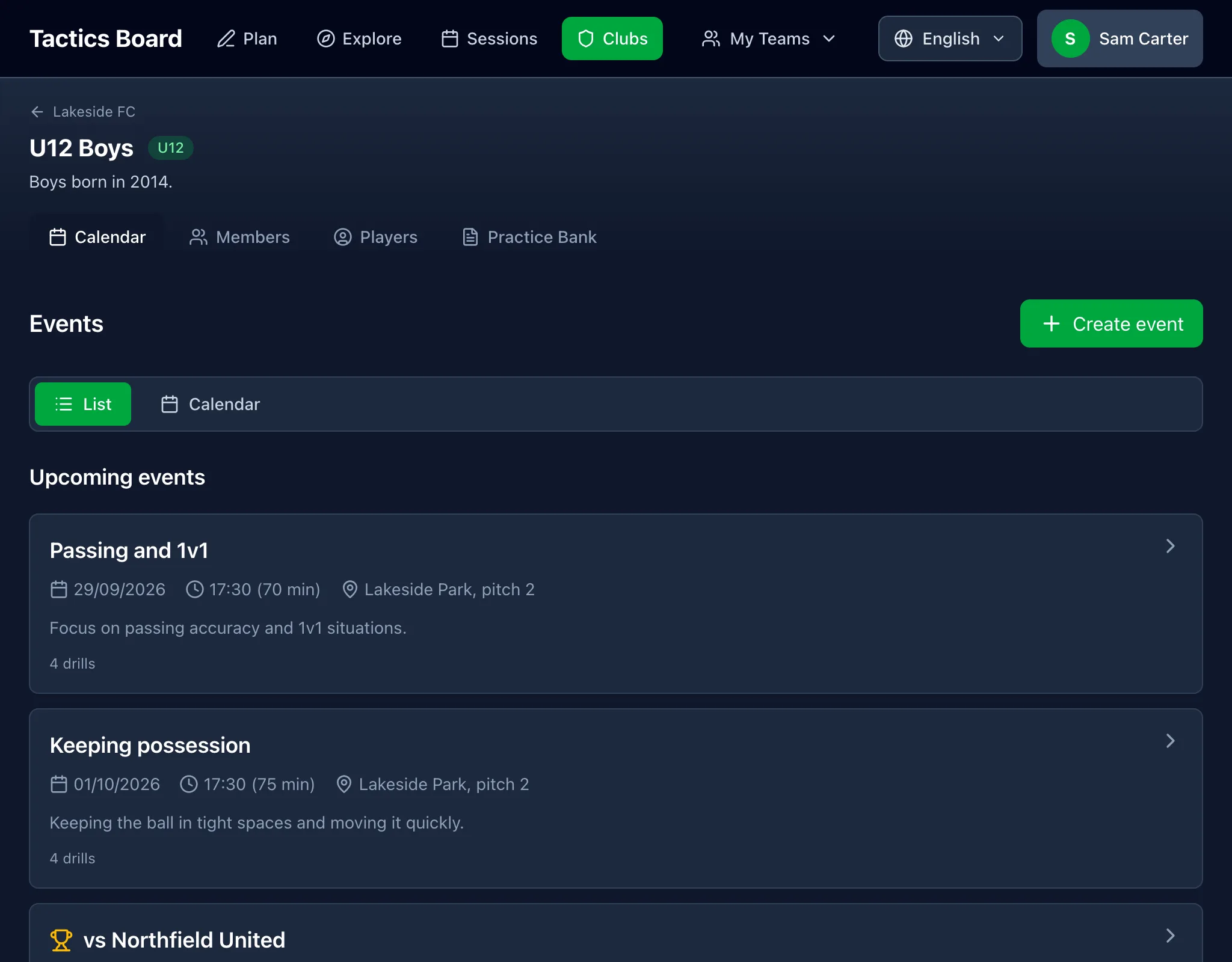
En la pestaña Calendario del equipo, «Crear un evento» te deja elegir entre un entrenamiento o un partido. Una sesión se monta con ejercicios, elegidos entre los tuyos, los del equipo, los del club o los de la biblioteca pública, cada uno con su duración. También puedes meter un bloque de texto libre, por ejemplo para el calentamiento.
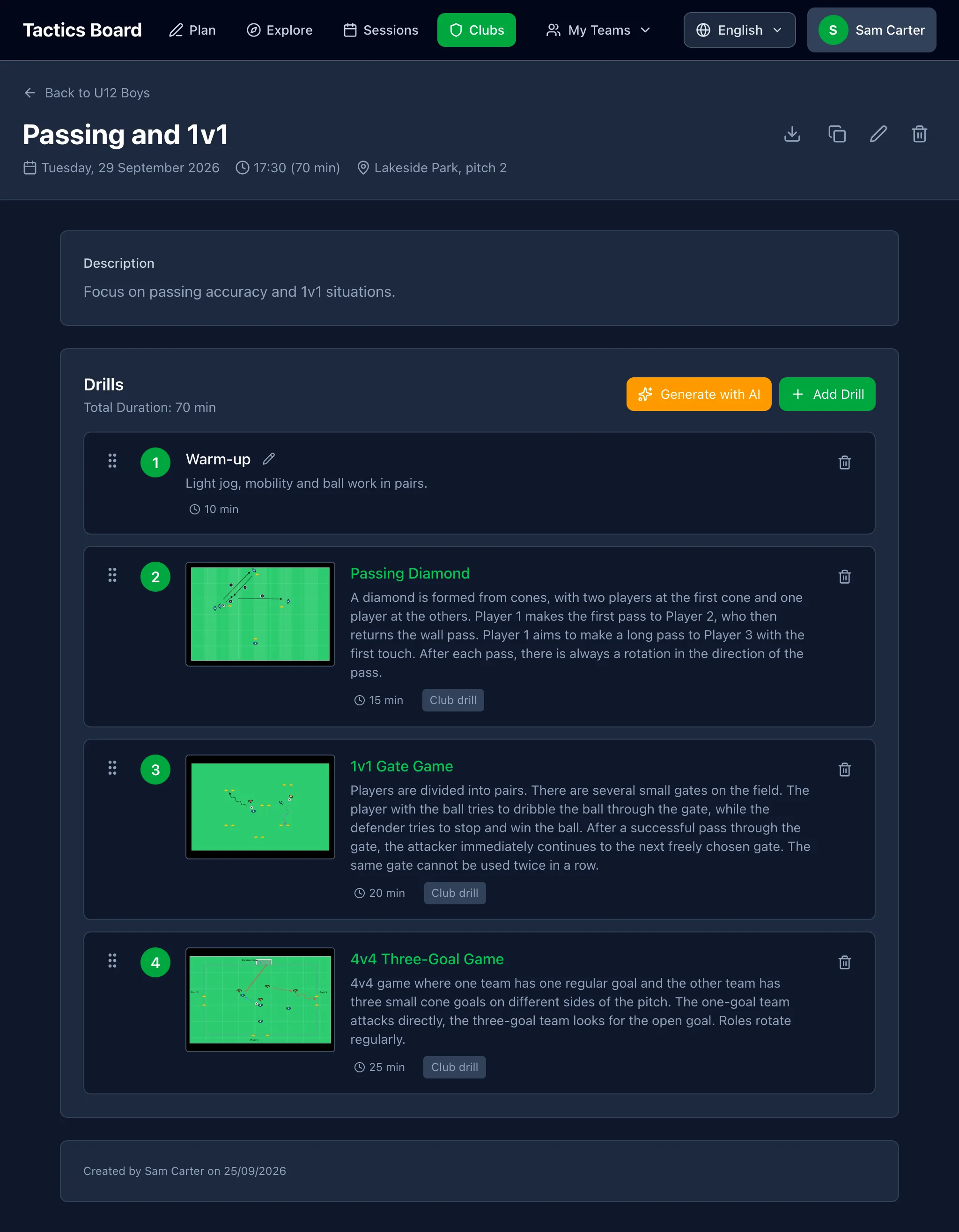
Una sesión terminada se puede copiar a otra fecha, y puedes llevártela al campo en PDF. En un club gratuito, cada equipo puede tener cinco eventos, sumando sesiones y partidos.
6. Partidos y alineaciones
Para un partido indicas el rival, si se juega en casa o fuera, el formato (de 3 contra 3 a 11 contra 11) y si se juega con porteros. Elige una formación y los jugadores ocupan su sitio en el orden de la plantilla; el resto queda en el banquillo. Arrastra a los jugadores para moverlos por el campo. El botón de la flecha saca a alguien del banquillo a un hueco libre. El campo de notas sirve, por ejemplo, para la hora de convocatoria. Las alineaciones se pueden exportar como imagen o PDF. Hay más sobre partidos en otro artículo.
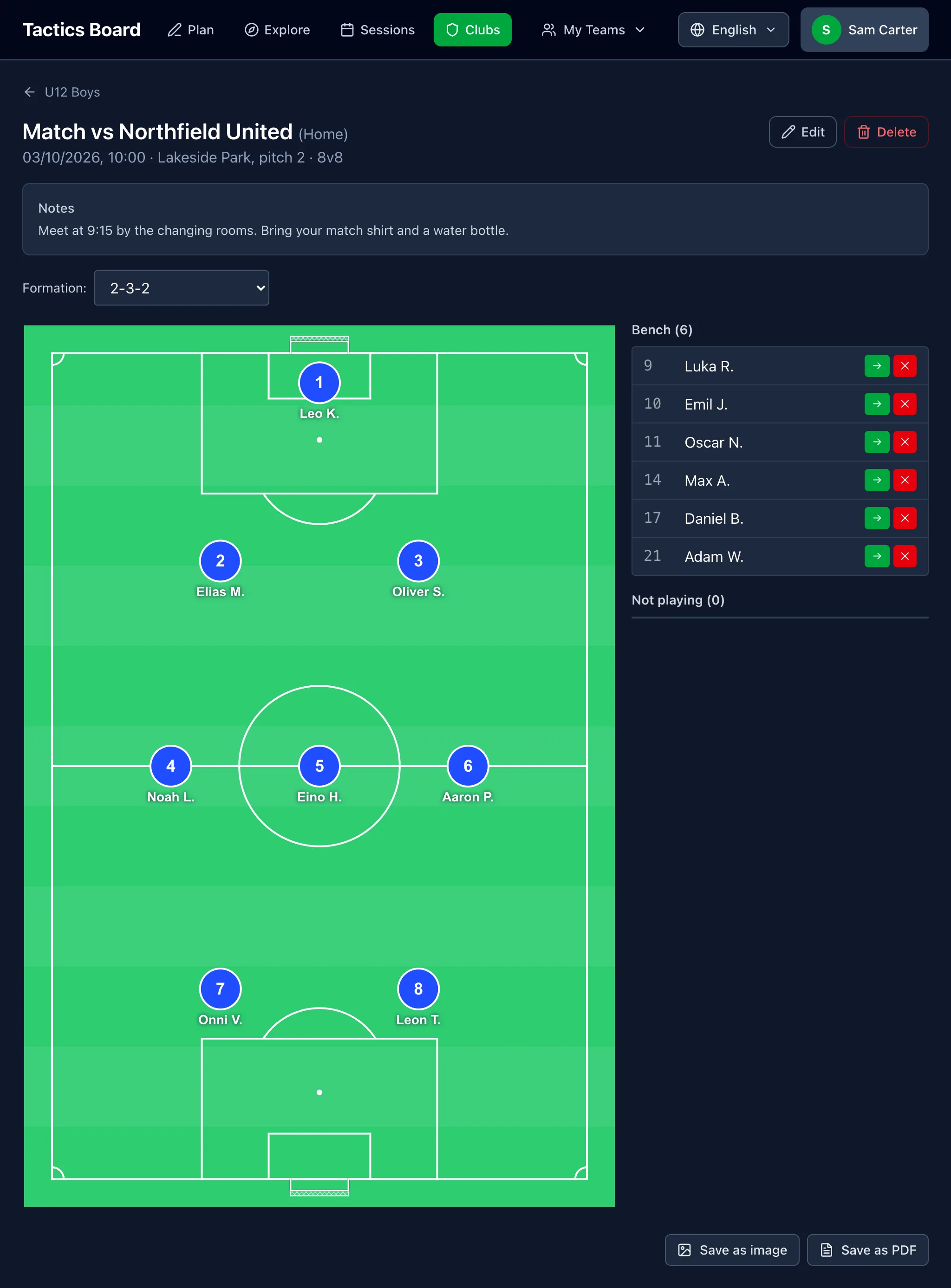
Para las alineaciones, cada equipo tiene una plantilla en su pestaña Jugadores, con nombres y dorsales. Los jugadores no necesitan cuenta.
Lo que cuesta
Crear un club y empezar es gratis. Un club gratuito tiene hasta tres equipos, miembros ilimitados, el banco de ejercicios compartido y cinco eventos por equipo. Los planes de pago para clubes quitan el límite de eventos, dan a todos los entrenadores las funciones Premium y ponen el escudo del club en lo que se exporta. Los planes y precios están en la página de precios.
Crea tu club e invita a tu primer entrenador. Son unos minutos.