El planificador, rehecho para el móvil y la tableta
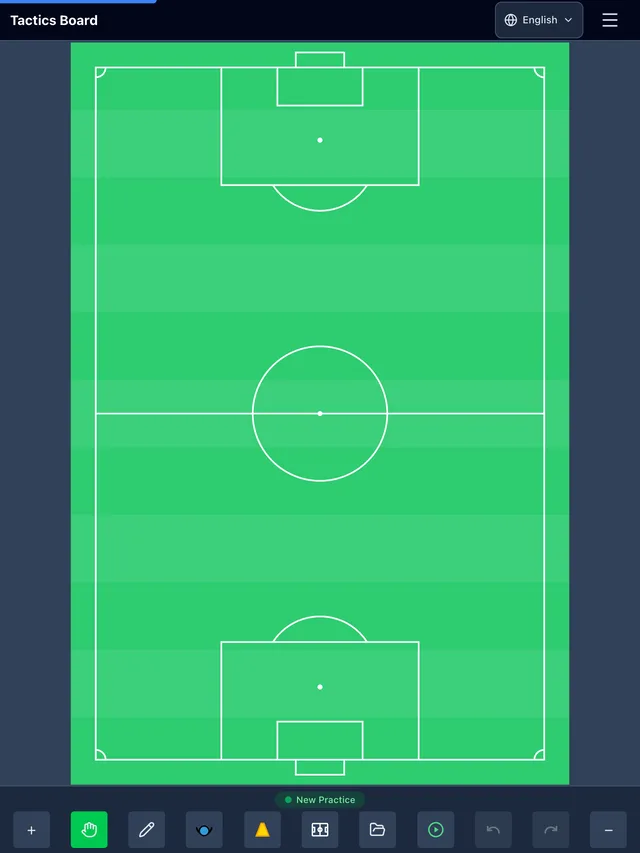
El móvil es lo que te llevas a la banda. Hasta ahora el planificador de Tactics Board no le había prestado mucha atención: el campo ocupaba el tercio superior de la pantalla y un formulario se quedaba con el resto. Ahora el campo llena la pantalla. Puedes girar el móvil y el menú de herramientas ya no tapa el sitio donde ibas a poner a un jugador.
El campo llena la pantalla
El nombre del ejercicio, la descripción, los factores de calidad y las preguntas clave estaban abiertos debajo del campo. Los necesitas al guardar el ejercicio, no mientras lo dibujas. Ahora están en el menú Archivo, junto a la opción de guardar, y el campo se ha quedado con el espacio que ocupaban.
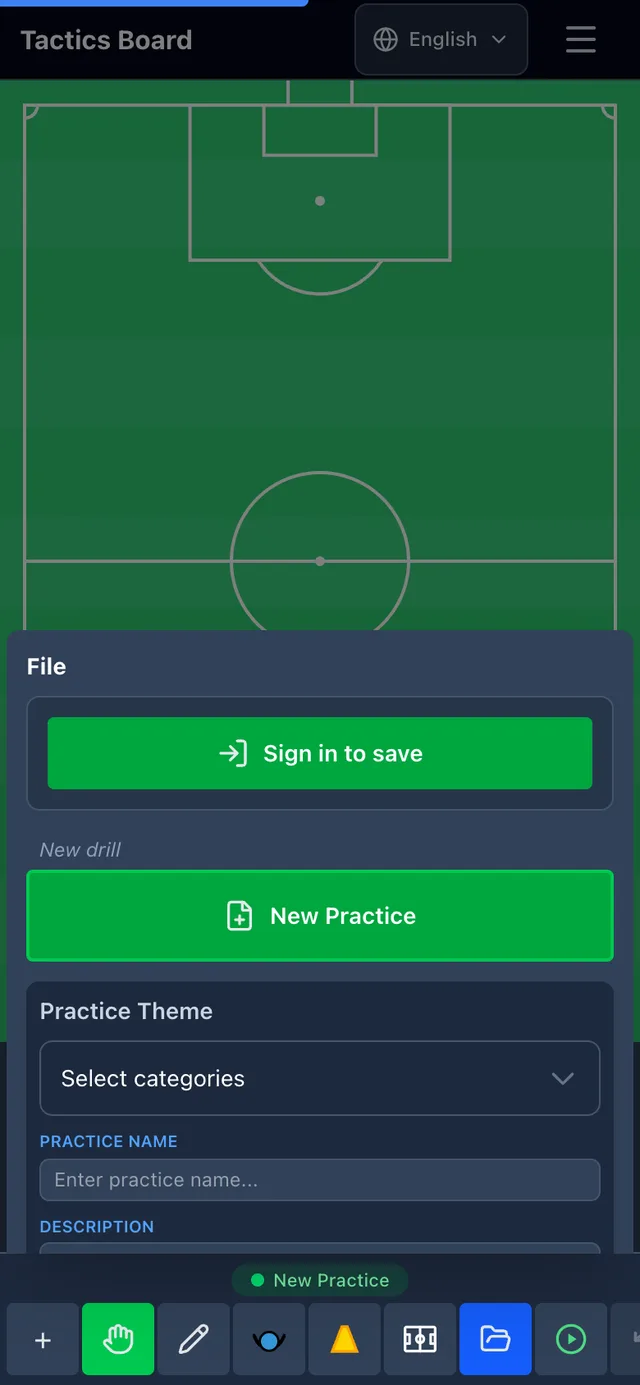
También ha cambiado lo primero que ves. Antes el punto de partida era un rectángulo vacío; ahora es un campo con sus líneas. Con el móvil en vertical es un campo vertical, que encaja en esa forma sin tener que tocar nada.
Gira el móvil
Un campo de fútbol es más ancho que alto, igual que un móvil en horizontal. Antes no ganabas nada al girarlo: la vista estaba pensada para el vertical y, en horizontal, el campo se quedaba en una caja estrecha en mitad de la pantalla.
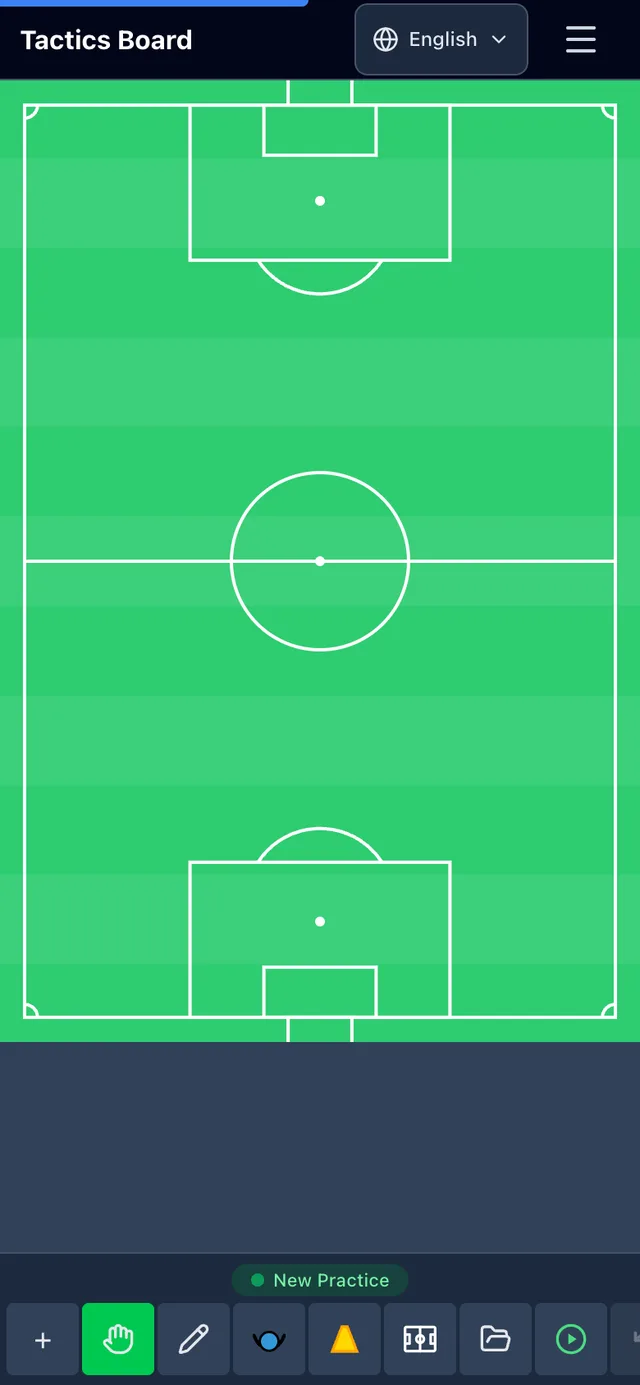
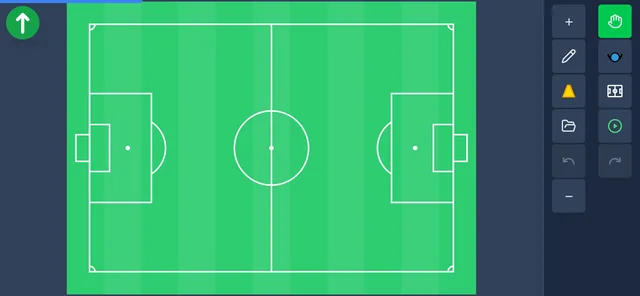
Ahora el modo horizontal tiene su propia disposición. Las herramientas pasan a una columna vertical a la derecha, en el mismo orden que en vertical, la barra superior se aparta y el campo ocupa el resto. Puedes girar el móvil a mitad de un ejercicio y el dibujo se queda donde estaba.
La plantilla gira contigo mientras no hayas dibujado nada: el campo vertical pasa a ser horizontal. En cuanto hay algo en el lienzo, la plantilla se queda como la dejaste.
El campo sigue a la vista
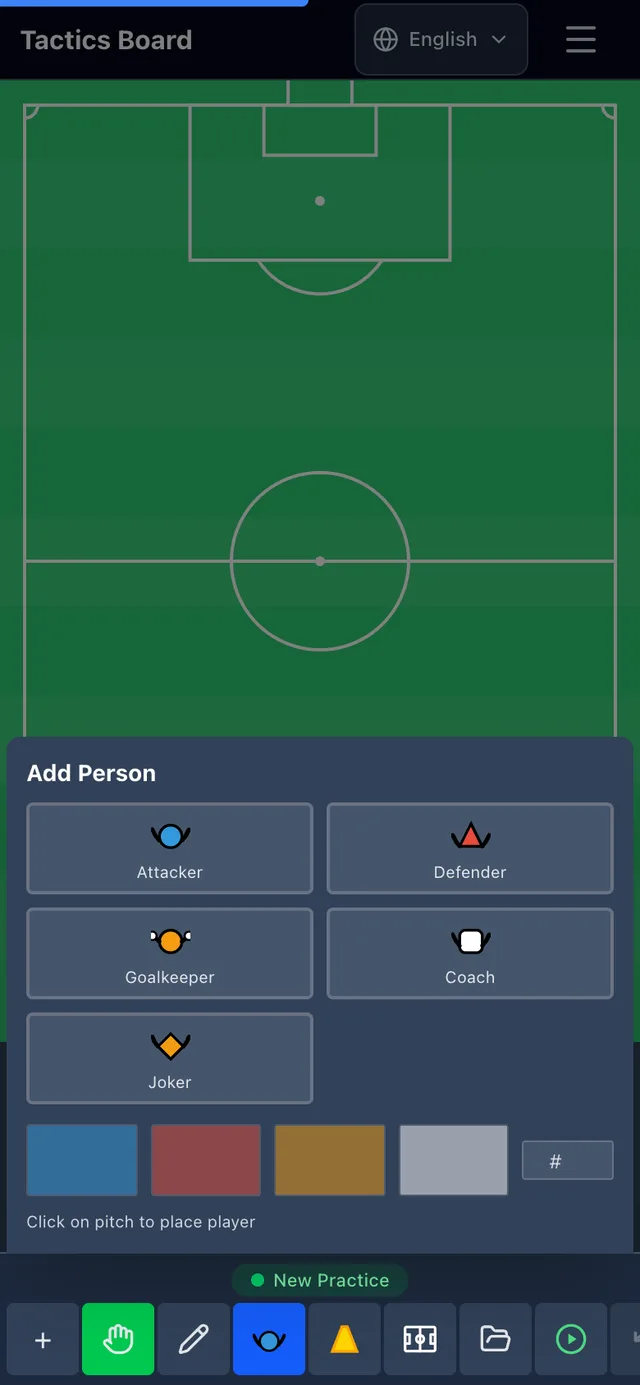
Añadir un jugador lleva dos pasos: eliges el tipo en un menú y tocas el campo. El menú tapaba el campo por completo, así que después de elegir no veías dónde lo ibas a colocar, aunque la indicación te acababa de decir que tocaras el campo.
Ahora el menú es más corto y el campo se ve por detrás. Cuando eliges un tipo, el menú se reduce a una franja estrecha con el nombre de lo seleccionado. El campo y la indicación se ven a la vez.
Arreglos más pequeños
Todos los iconos de la barra de herramientas salen ahora del mismo conjunto. Algunos eran emojis, que se veían distintos en cada móvil. En el tema oscuro, unos cuantos eran además casi negros sobre fondo negro: prácticamente invisibles.
En una tableta en vertical, la vista mezclaba la versión de escritorio con la del móvil y aparecía una barra de desplazamiento horizontal en la parte de abajo. También está arreglado: un iPad en vertical tiene ahora la misma vista que un móvil.
Pruébalo en la banda
Los cambios ya están ahí, sin actualizar ni instalar nada. Si tienes Tactics Board en la pantalla de inicio del móvil, ábrelo una vez con conexión para que se cargue la versión nueva.
El dibujo funciona como antes: con dos dedos acercas y desplazas, y las zonas táctiles siguen siendo lo bastante grandes para acertar incluso con los marcadores pequeños. Esta actualización iba de cuánto espacio tiene el campo.
Cuéntanos cómo funciona en tu móvil. Hemos probado el cambio en unos cuantos tamaños de pantalla, y en la banda hay muchísimos más. Si algo se ve mal o no funciona, escribe a support@tacticsboard.app. Dinos qué móvil tienes y qué estabas haciendo, y lo arreglaremos en cuanto podamos.