O TacticsBoard tem um novo visual
O TacticsBoard está com outro aspeto. As cores mudaram, mas a mudança maior está no sítio onde as coisas estão. Guardar e carregar ficam por cima do campo, os teus exercícios aparecem como imagens e a página do clube diz-te logo o que vem aí na próxima semana. Estas são as mudanças que um treinador vai notar primeiro.
Um quadro verde e um botão principal laranja
A base é o verde-escuro de um quadro tático. O laranja fica reservado para a ação principal de cada ecrã, como Guardar no planeador ou Convidar um treinador na página do clube. Se não sabes onde carregar a seguir, procura o laranja.
O tema escuro continua a ser o predefinido. Podes mudar para o claro em Tema, no menu, e a escolha fica guardada. Os títulos usam uma nova letra larga e carregada, para perceberes de relance como uma página está organizada.
Guardar e carregar por cima do campo
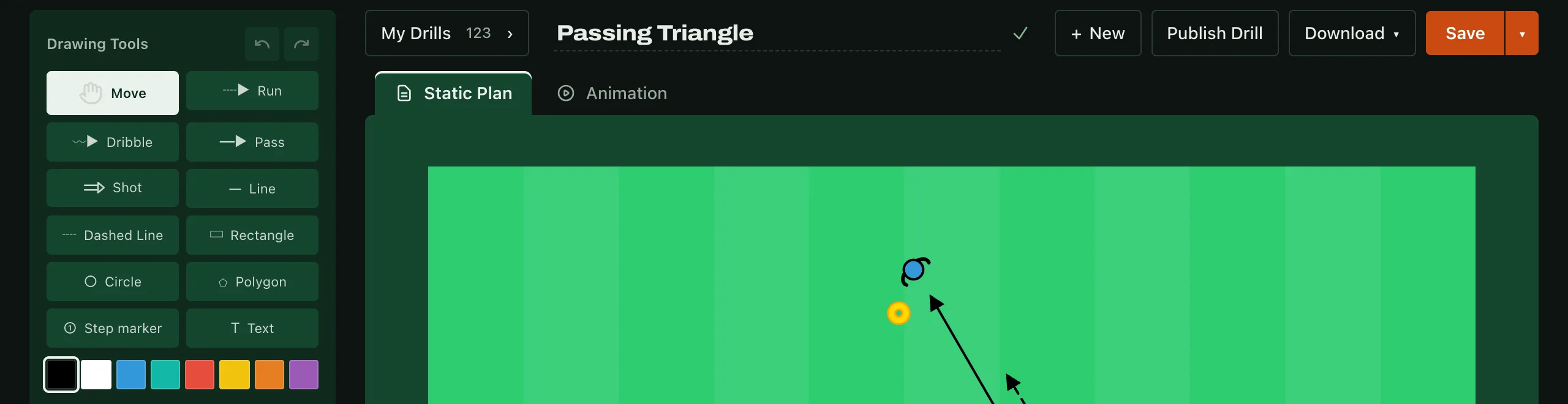
No computador, as ações de ficheiro passaram do fundo da barra lateral de ferramentas para uma linha por cima do campo, ao lado do nome do exercício. Da esquerda para a direita: Os meus exercícios, o nome do exercício, + Novo, Publicar, Transferir (PNG ou PDF) e um Guardar laranja. A seta ao lado de Guardar dá-te Guardar como novo, para quando queres uma cópia de um exercício que editaste.
Os modos são separadores no rebordo superior do campo: Exercício estático e Animação. Vês sempre em qual estás, e o nome do exercício já não fica cortado num ecrã mais estreito.
No telemóvel, o planeador funciona como antes. Há um artigo à parte sobre isso.
Os meus exercícios num clique
Esta é a maior mudança. Antes, abrir um exercício guardado obrigava a passar pelo botão Carregar exercício e por uma pequena lista de nomes onde os títulos longos ficavam cortados. Tinhas de reconhecer o exercício pelo nome.
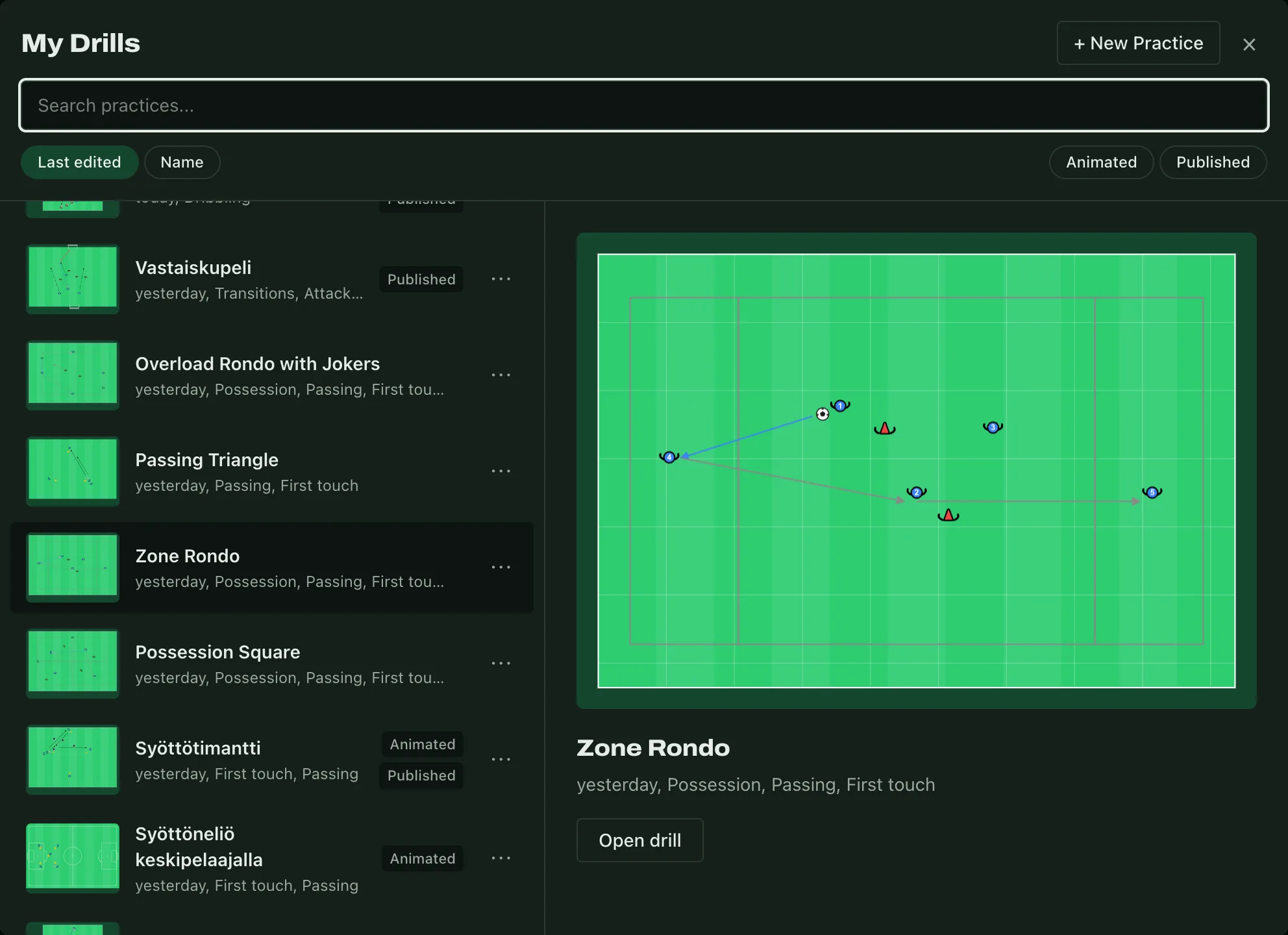
Agora, Os meus exercícios abre-se com um clique na barra superior, ou com Ctrl + O (⌘ + O num Mac). Cada exercício da lista é uma imagem desenhada a partir dos dados do próprio exercício, por isso os exercícios não publicados também têm a sua, e está sempre atualizada. Passa o rato por cima de um exercício ou percorre a lista com as setas do teclado e aparece à direita uma pré-visualização grande do campo inteiro. Para o abrir, clica numa linha ou em Abrir o exercício, por baixo da pré-visualização.
Podes ordenar a lista por Última edição ou por Nome, e os filtros Animado e Publicado reduzem-na. A caixa de pesquisa procura nos nomes.
Os treinos como linha do tempo
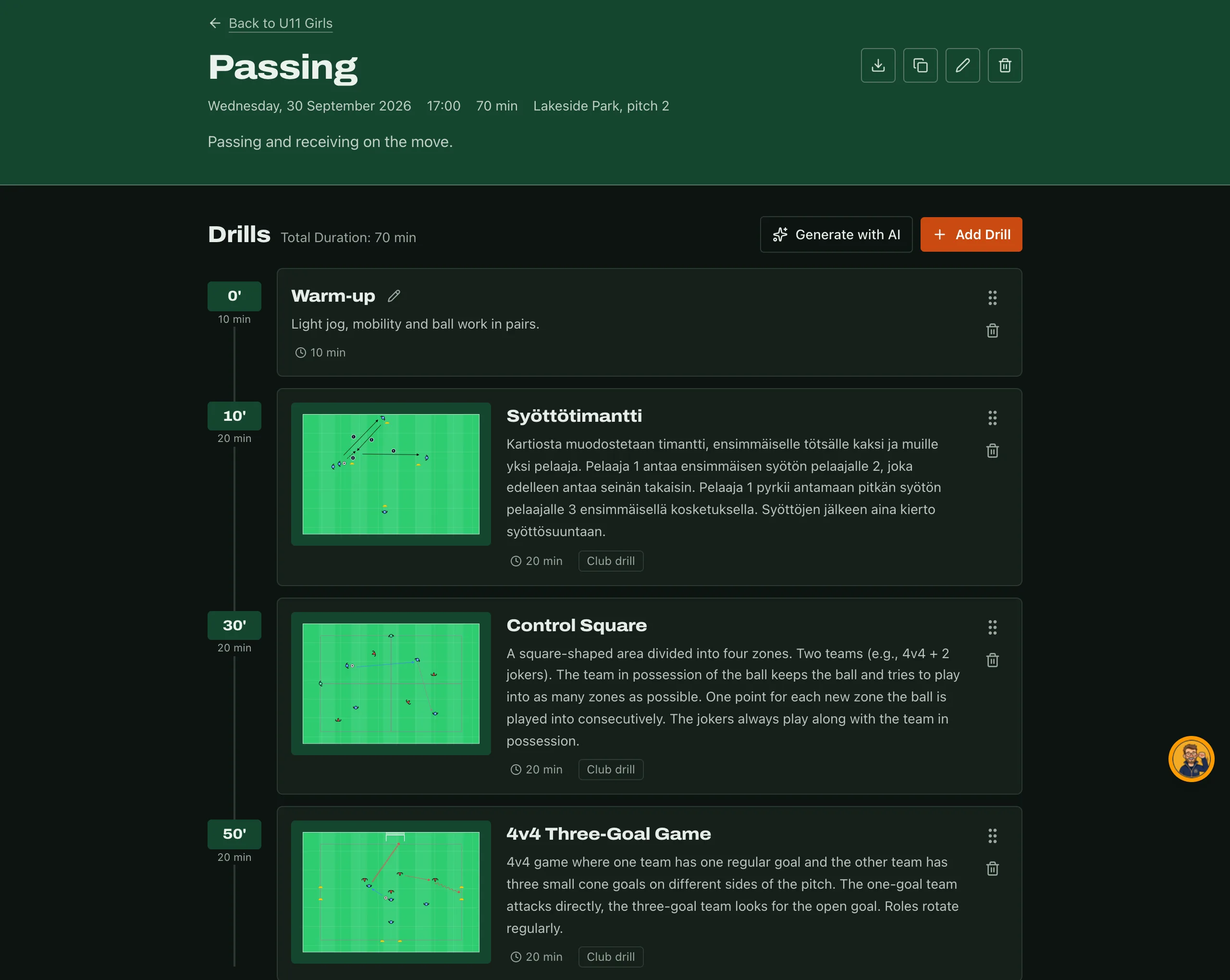
Os exercícios de um treino estão agora numa linha do tempo, e cada um mostra o minuto em que começa. Os minutos resultam da ordem e da duração dos exercícios. Muda um exercício de sítio ou altera uma duração e as horas de início atualizam-se logo.
Na página Sessões de treino, os treinos próximos e os anteriores têm grupos próprios. Cada linha mostra a data e pequenas imagens dos exercícios.
A página do clube mostra a semana que aí vem
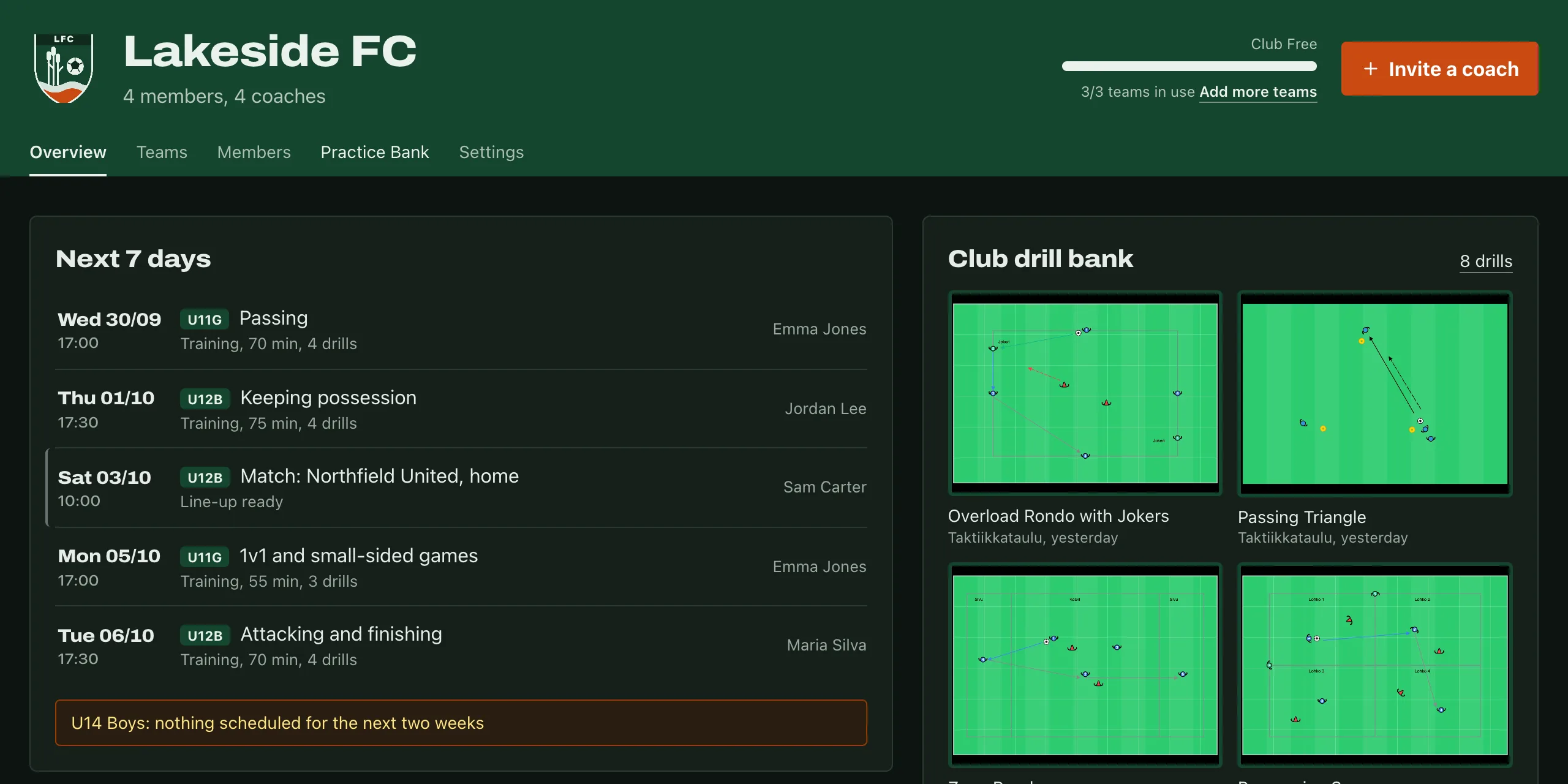
O que o separador Resumo do clube mostra depende da tua função. Um administrador vê os próximos 7 dias do clube inteiro: os treinos e os jogos de todas as equipas, por ordem. Os jogos destacam-se com um traço à esquerda e o prefixo Jogo, e uma convocatória em falta aparece realçada a amarelo. Se uma equipa não tiver nada marcado durante duas semanas, recebes um aviso.
Um treinador vê primeiro o próximo treino e o próximo jogo das suas equipas.
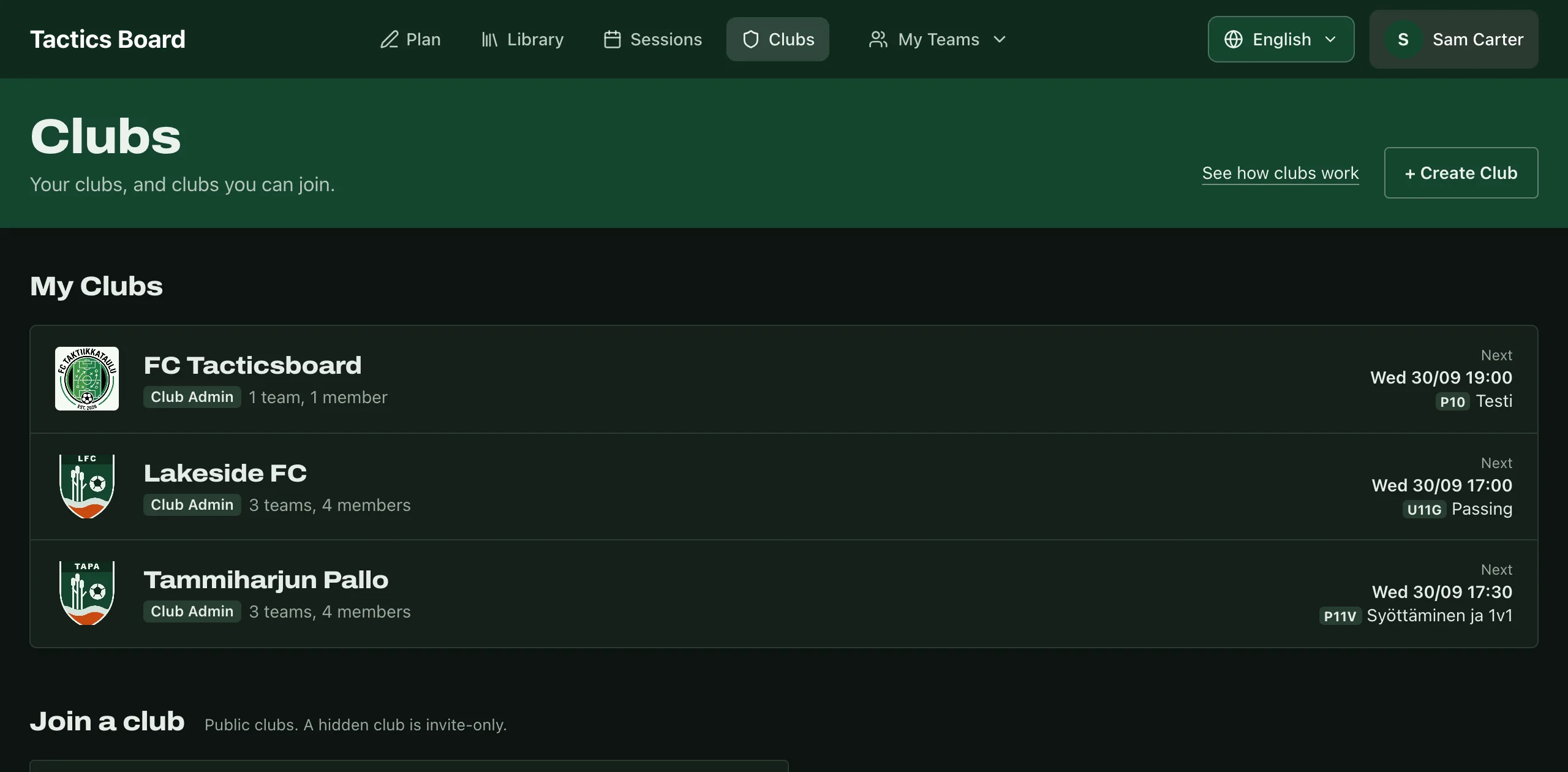
Os teus clubes primeiro na página Clubes
A página Clubes começa pelos convites pendentes e depois pelos teus clubes. Cada clube mostra a tua função, quantas equipas e membros tem e o próximo evento. A pesquisa Entra num clube fica mais abaixo, e os resultados só aparecem quando escreves na caixa de pesquisa.
Os filtros da biblioteca como botões
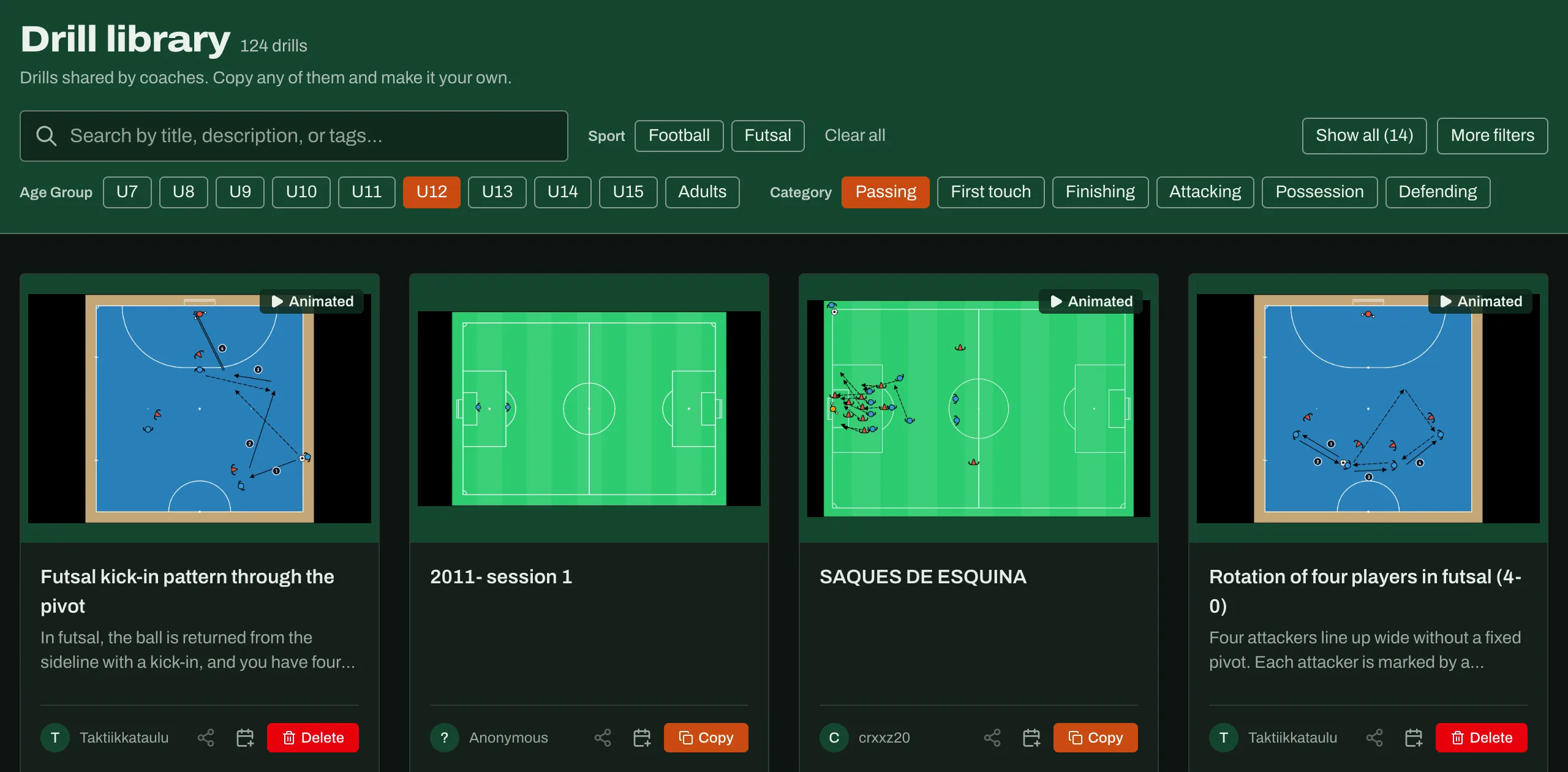
Os filtros da biblioteca são agora botões que ligas e desligas com um clique: escalões e categorias. A pesquisa corre de imediato, por isso já não há um botão de pesquisa à parte. As categorias mais usadas aparecem primeiro, e Mostrar todas mostra as restantes. O número de jogadores e o autor estão em Mais filtros.
Ainda não está tudo acabado
Alguns ecrãs ainda estão a ser afinados, e um pormenor aqui e ali pode parecer desajeitado durante algum tempo. As correções saem a toda a hora, por isso não vais ter de esperar pela próxima grande atualização.
Diz-nos o que achas
Se alguma coisa está mais difícil do que antes, se falta alguma coisa ou se algo ficou claramente melhor, queremos saber.
Também podes escrever para support@tacticsboard.app. Se for sobre um ecrã em particular, uma captura de ecrã ajuda.