Como configurar o teu clube no TacticsBoard
Quando cada treinador de um clube planeia os treinos à sua maneira, os bons exercícios ficam no caderno de um só treinador e ninguém vê o que a equipa do lado anda a fazer. Com as funcionalidades de clube do TacticsBoard, o clube inteiro partilha um banco de exercícios, cada equipa tem o seu calendário e as convocatórias ficam à vista de todos os treinadores. Este guia mostra a configuração de um clube do princípio ao fim, com um clube inventado chamado Lakeside FC.
1. Cria o clube
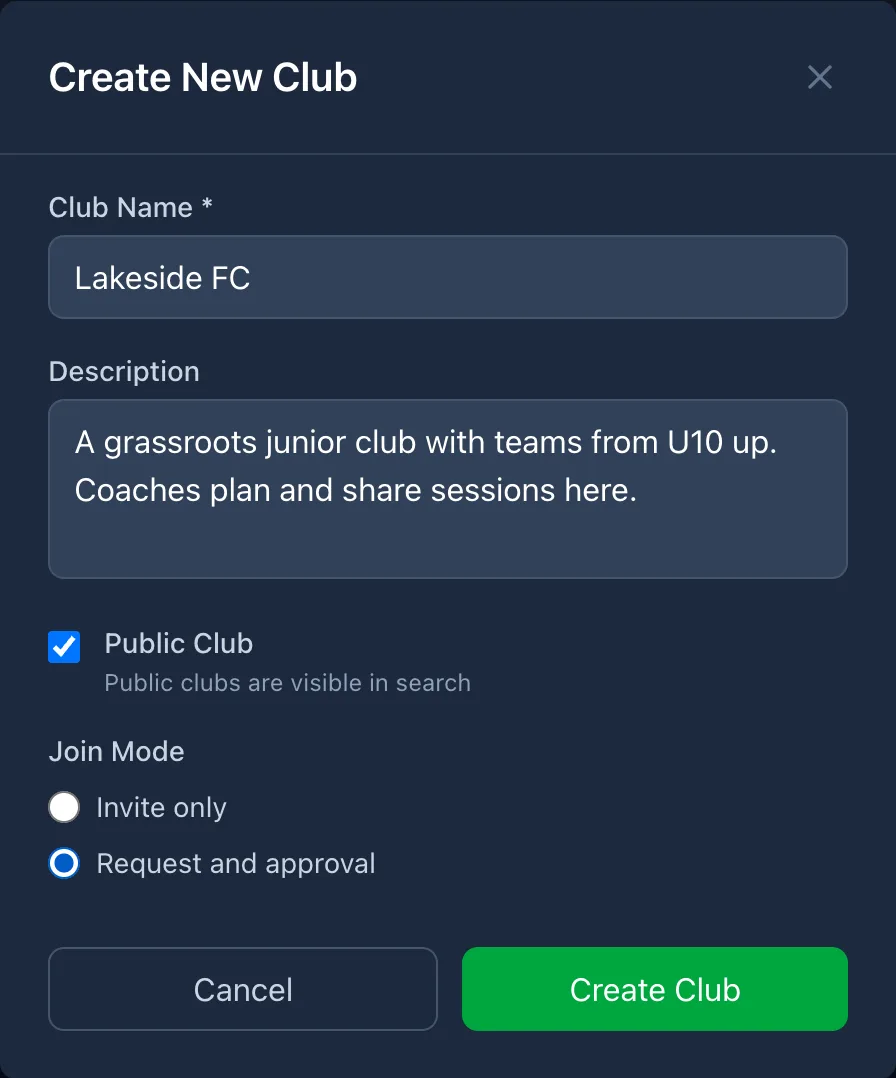
Vai à página Clubes e carrega em "Criar clube". Dá ao clube um nome e uma descrição curta e depois decide duas coisas:
- Público ou privado. Um clube público aparece na pesquisa. Um privado só é visível para os seus membros.
- Como se entra. "Apenas por convite" quer dizer que um administrador convida cada membro. Com "Pedido e aprovação", os treinadores podem pedir para entrar e um administrador aprova-os.
O logótipo do clube pode ser acrescentado mais tarde em Definições. Quem cria o clube passa a ser o seu administrador.
2. Acrescenta as tuas equipas
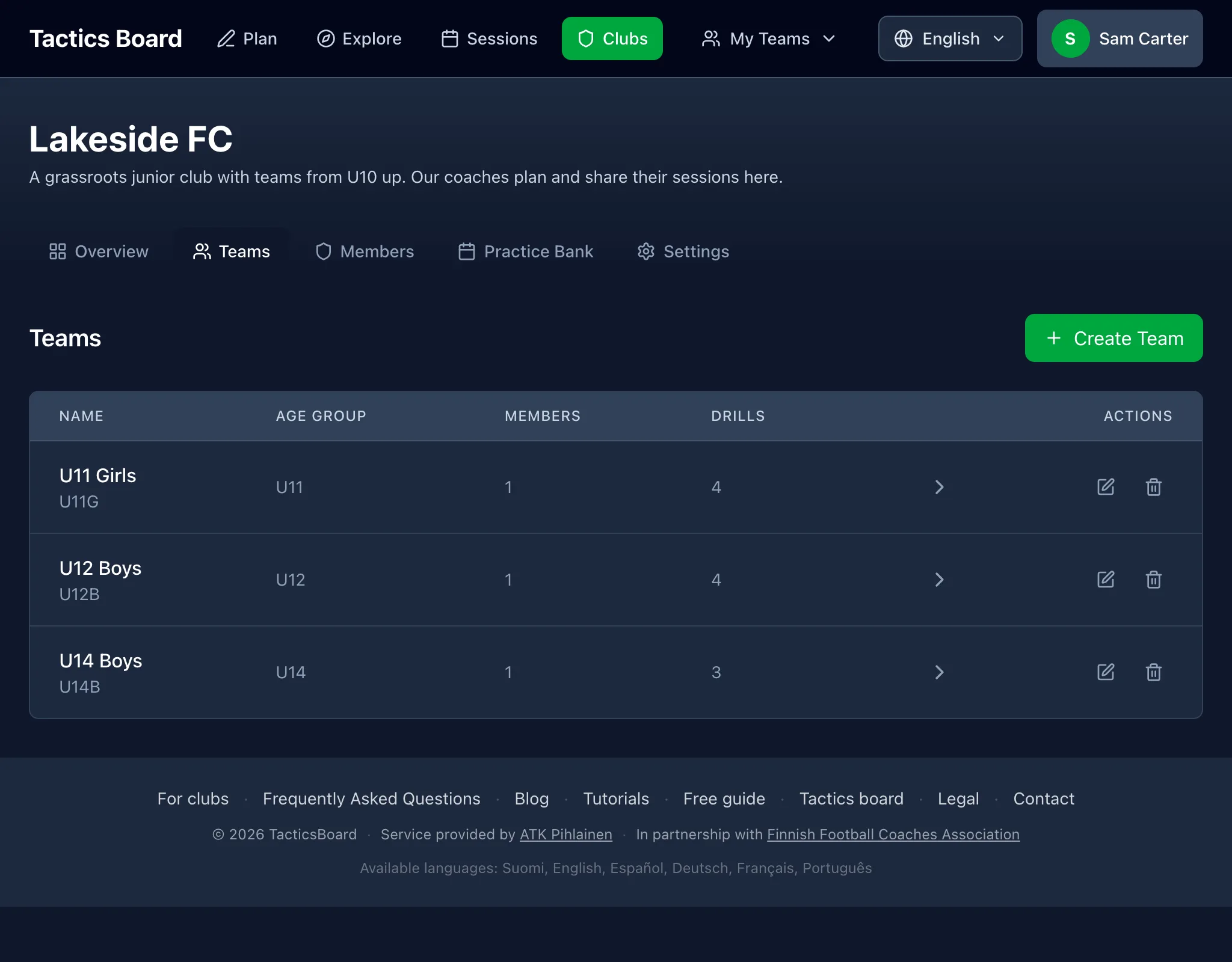
Os administradores criam as equipas no separador Equipas, cada uma com um nome, um nome curto e um escalão. Um clube gratuito pode ter três equipas; para clubes maiores há planos pagos.
3. Convida os teus treinadores
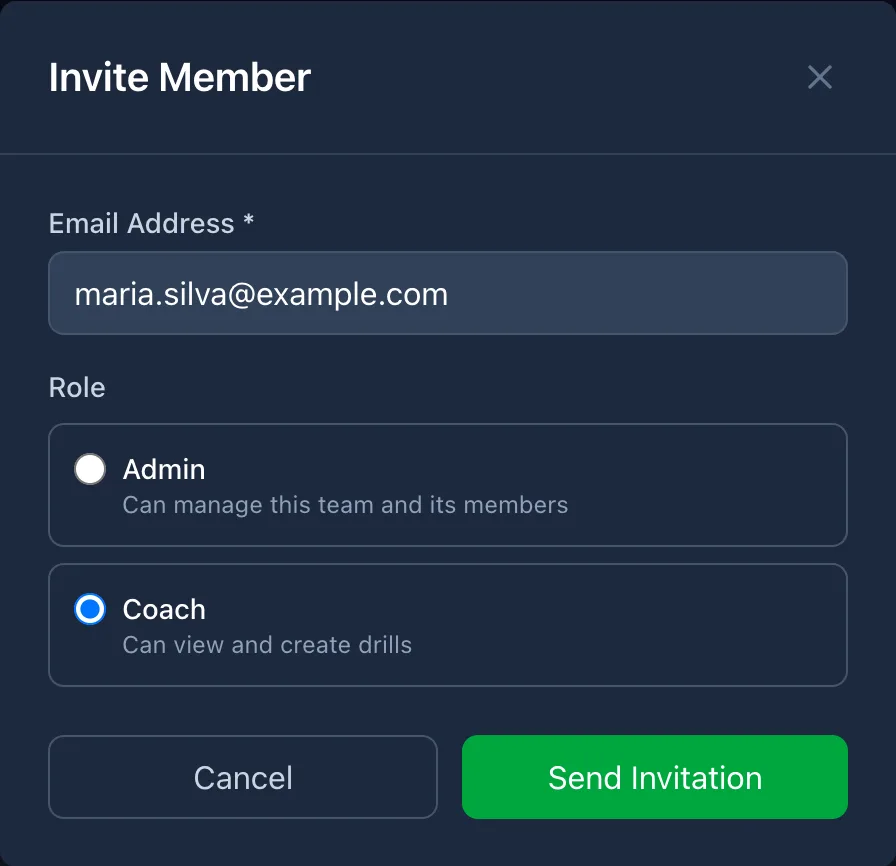
O caminho mais rápido é o botão "Convidar um treinador" no cabeçalho do clube, que aparece em todos os separadores. Na janela, escreve um endereço de email, escolhe uma equipa e define uma função:
- Administrador pode gerir esta equipa e os seus membros.
- Treinador pode ver e criar exercícios e planear os treinos e os jogos da equipa.
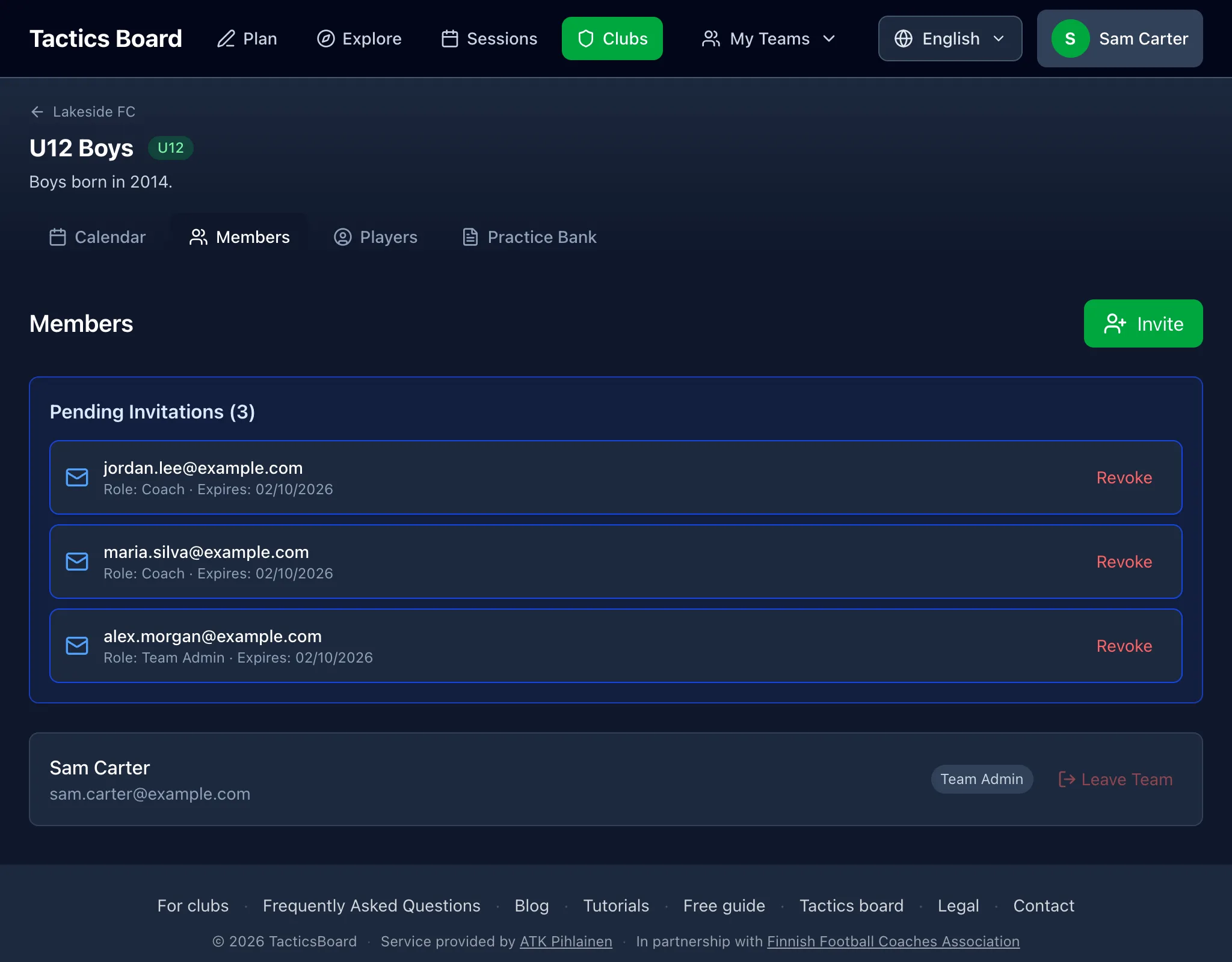
A função de Observador, só de leitura, pode ser atribuída a um membro mais tarde, no separador Membros da equipa. Os convites são válidos durante sete dias. O treinador inicia sessão com o endereço para onde foi o convite e entra diretamente pelo link. Até lá, o convite aparece como pendente e um administrador pode cancelá-lo.
Se o clube for público e se entrar por pedido, um treinador também pode encontrar o clube na página Clubes e pedir para entrar. Escolhe uma equipa no pedido, um administrador aprova-o no separador Membros do clube e o treinador entra nessa equipa.
4. Monta um banco de exercícios partilhado
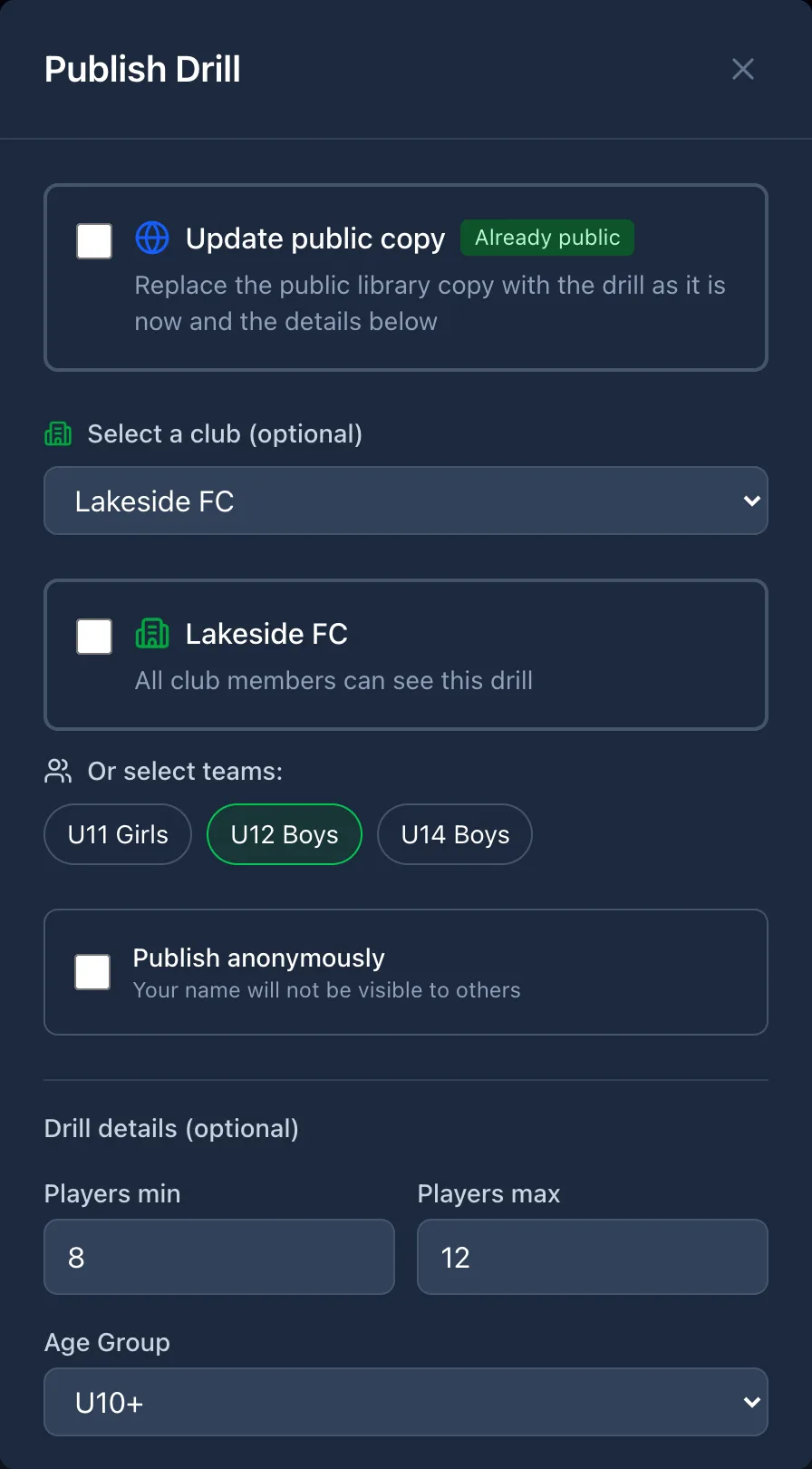
Desenha os exercícios no editor como sempre. Quando um estiver pronto, partilha-o com o clube inteiro ou com equipas escolhidas através do botão "Publicar o exercício" do editor.
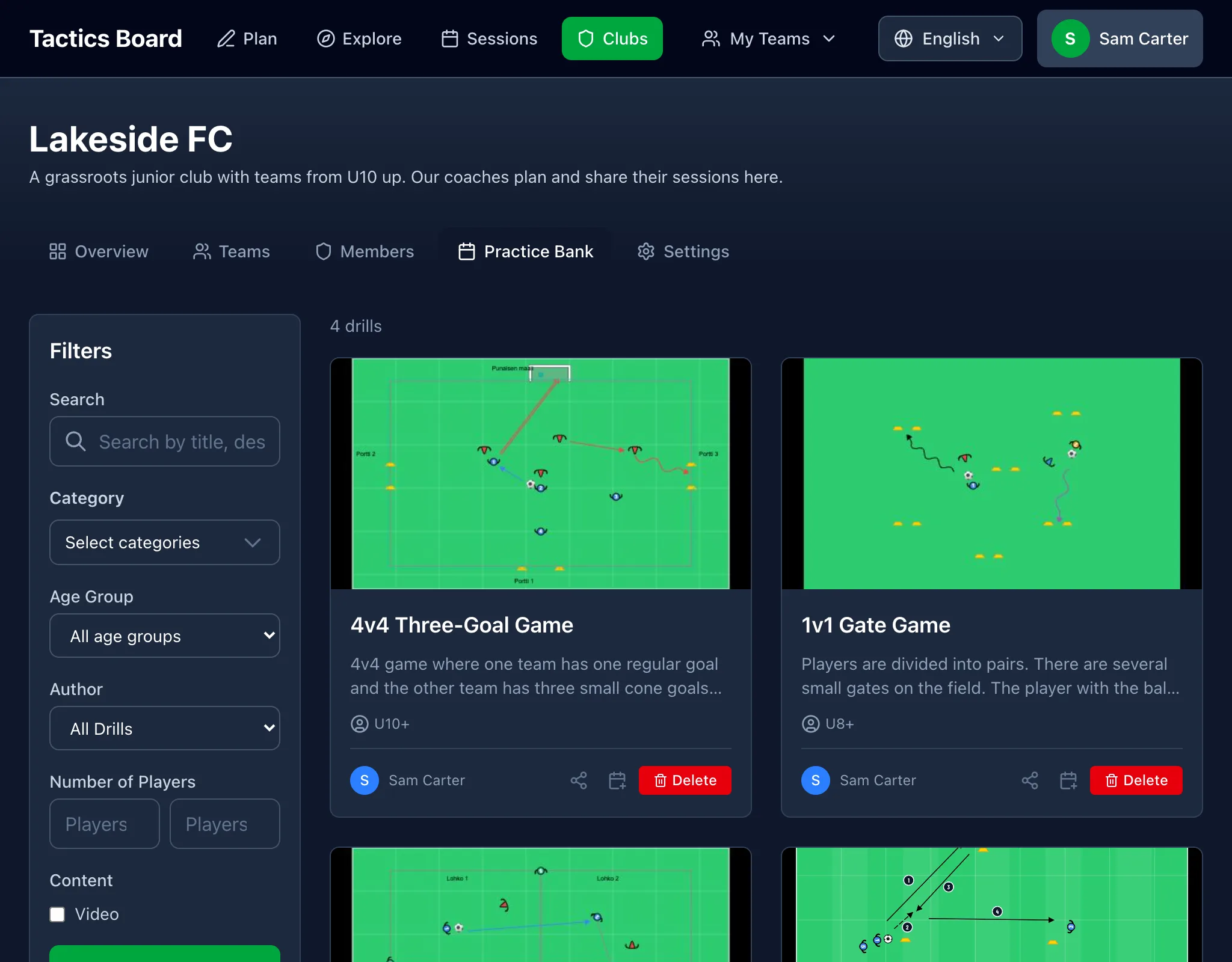
O Banco de exercícios do clube reúne tudo o que foi partilhado. Um treinador vê os exercícios partilhados com o clube inteiro e os partilhados com a sua equipa, e pode filtrar por escalão, categoria ou autor. O filtro de autor também separa os exercícios por equipa.
5. Planeia os treinos no calendário
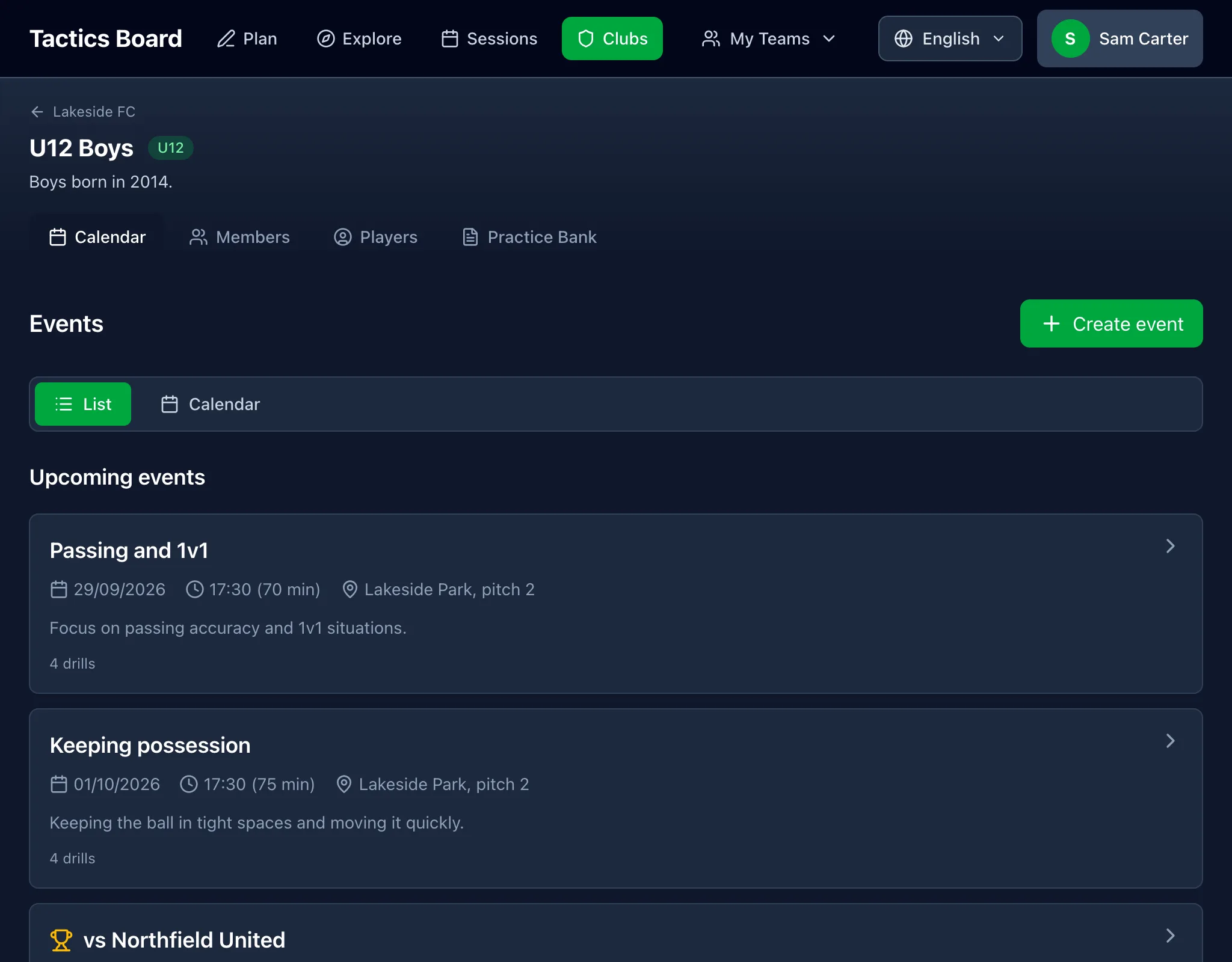
No separador Calendário da equipa, "Criar evento" deixa-te escolher entre um treino e um jogo. Um treino é feito de exercícios, escolhidos entre os teus, os da equipa, os do clube ou os da biblioteca pública, cada um com a sua duração. Também podes inserir um bloco de texto simples, como um aquecimento.
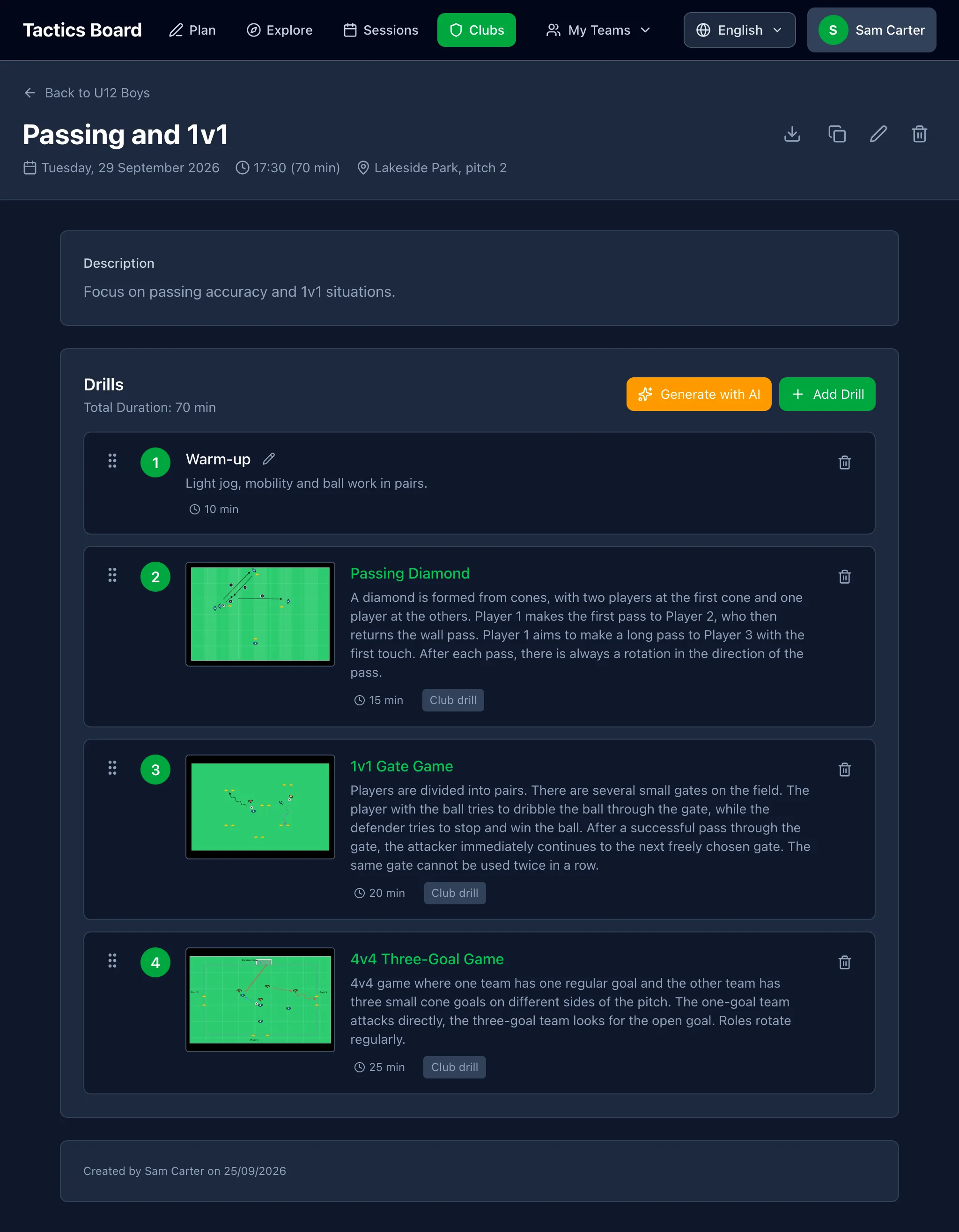
Um treino pronto pode ser copiado para uma nova data, e podes levar um PDF dele para o campo. Num clube gratuito, cada equipa pode ter cinco eventos, contando treinos e jogos em conjunto.
6. Jogos e convocatórias
Num jogo indicas o adversário, se é em casa ou fora, o formato (de 3v3 a 11v11) e se se joga com guarda-redes. Escolhe um sistema de jogo e os jogadores ocupam as posições pela ordem do plantel, e os restantes ficam no banco. Arrasta os jogadores para os mudares de sítio no campo. O botão da seta faz entrar alguém do banco para uma posição livre. O campo de notas dá jeito para coisas como a hora de encontro. As convocatórias podem ser exportadas como imagem ou PDF. Há mais sobre os jogos num artigo à parte.
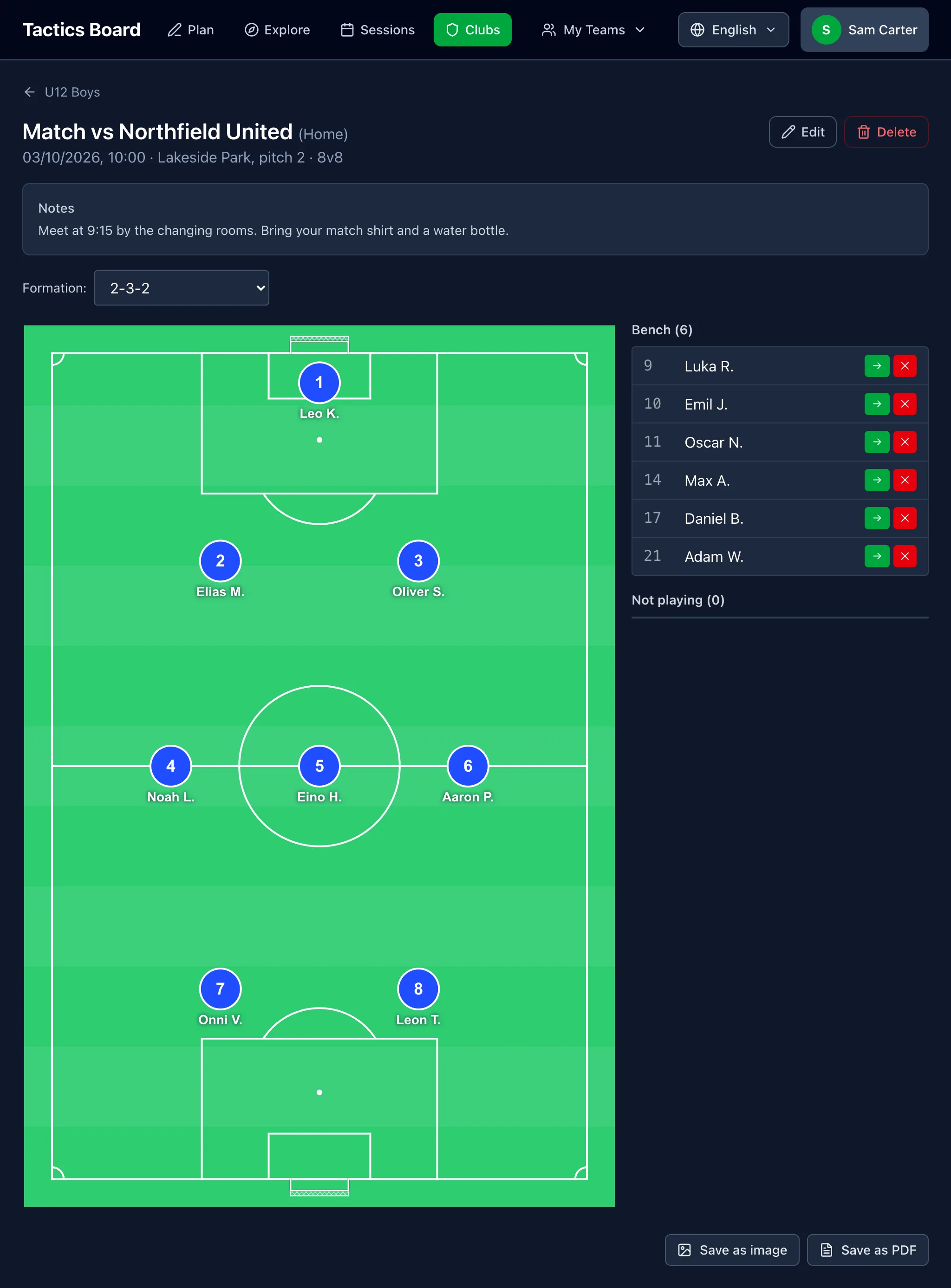
Para as convocatórias, cada equipa mantém um plantel no separador Jogadores, com nomes e números das camisolas. Os jogadores não precisam de conta.
Quanto custa
Criar um clube e começar é gratuito. Um clube gratuito tem até três equipas, membros ilimitados, o banco de exercícios partilhado e cinco eventos por equipa. Os planos pagos de clube eliminam o limite de eventos, dão a todos os treinadores as funcionalidades Premium e põem o logótipo do clube nas exportações. Os planos e os preços estão na página de preços.
Cria o teu clube e convida o teu primeiro treinador. Demora uns minutos.