TacticsBoard cambia aspetto
TacticsBoard ha un aspetto nuovo. Sono cambiati i colori, ma la differenza più grande è dove si trovano le cose. I comandi per salvare e aprire stanno sopra il campo, le tue esercitazioni compaiono come immagini e la pagina della società ti dice subito cosa c'è in programma nella prossima settimana. Ecco le novità che un allenatore nota per prime.
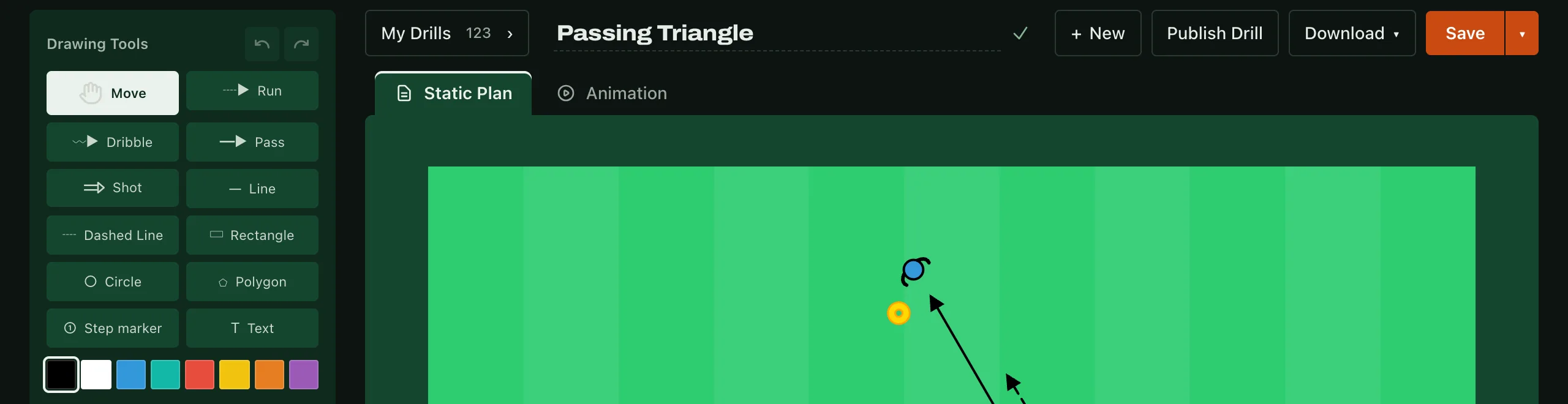
Una lavagna verde e un pulsante principale arancione
La base è il verde scuro di una lavagna tattica. L'arancione è riservato all'azione principale di ogni schermata, come Salva nell'editor o Invita un allenatore nella pagina della società. Se cerchi cosa premere adesso, cerca l'arancione.
Il tema predefinito resta quello scuro. Puoi passare a quello chiaro dalla voce Tema del menu, e la scelta viene ricordata. I titoli usano un nuovo carattere largo e marcato, e con un'occhiata capisci come è organizzata una pagina.
Salvare e aprire, sopra il campo
Sul computer i comandi per i file non sono più in fondo alla barra laterale degli strumenti: ora stanno in una riga sopra il campo, accanto al nome dell'esercitazione. Da sinistra a destra trovi Le mie esercitazioni, il nome dell'esercitazione, + Nuova, Pubblica, Scarica (PNG o PDF) e un Salva arancione. La freccia accanto a Salva apre Salva come nuova, per quando vuoi una copia dell'esercitazione modificata.
Le modalità sono schede sul bordo superiore della cornice del campo: Disegno statico e Animazione. Vedi sempre in quale ti trovi, e su uno schermo più stretto il nome dell'esercitazione non viene più tagliato.
Sul telefono l'editor funziona come prima, e ne parliamo in un altro articolo.
Le mie esercitazioni con un clic
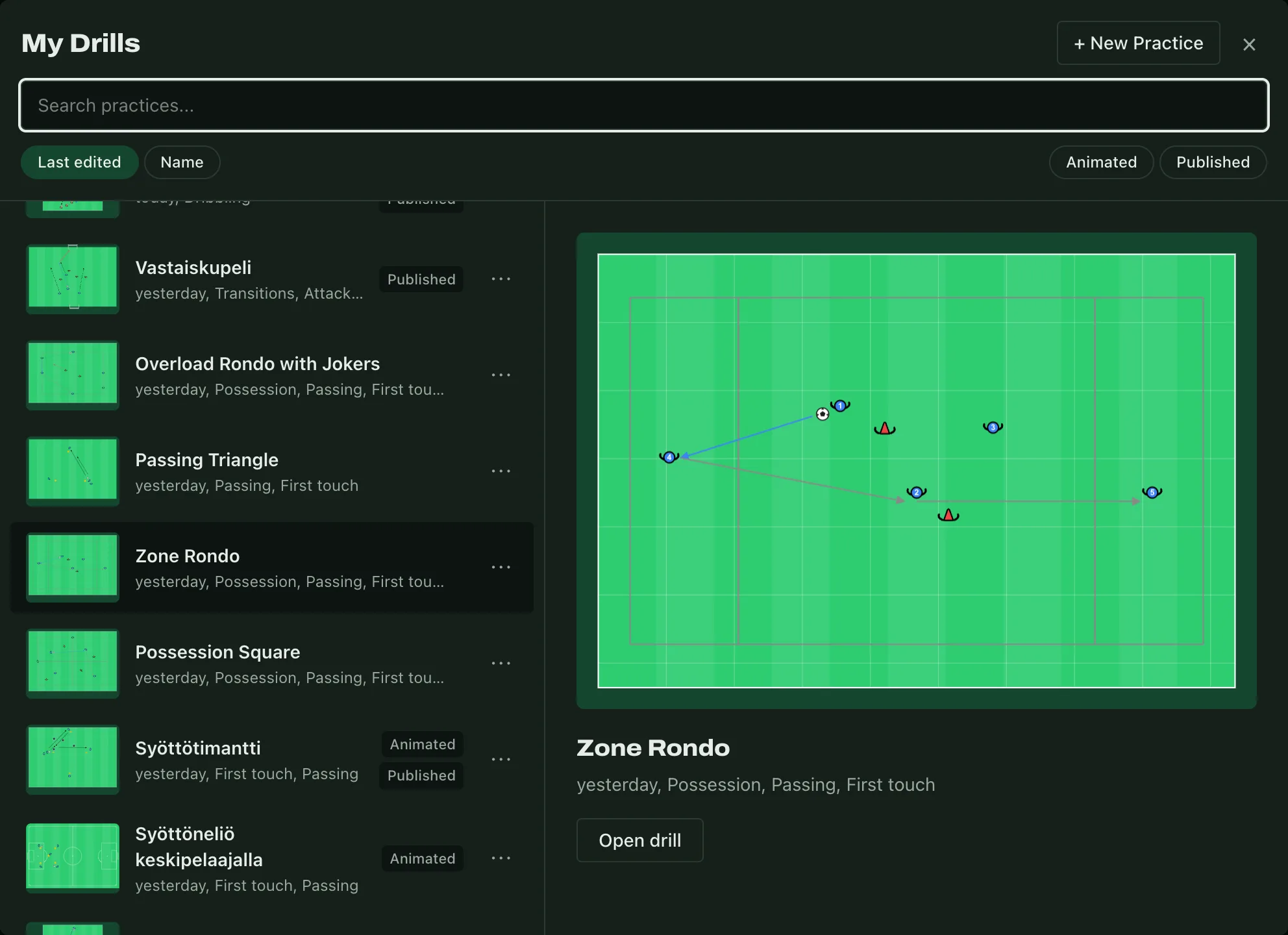
È la novità più grande. Prima, per aprire un'esercitazione salvata, passavi da un pulsante a parte e da un piccolo elenco di nomi in cui i titoli lunghi venivano tagliati. Dovevi riconoscere l'esercitazione dal nome.
Adesso Le mie esercitazioni si apre con un clic dalla barra superiore, oppure con Ctrl + O (⌘ + O su Mac). Ogni esercitazione dell'elenco è un'immagine disegnata a partire dai dati dell'esercitazione stessa: ce l'hanno anche quelle non pubblicate, ed è sempre aggiornata. Passa il mouse su un'esercitazione o scorri l'elenco con le frecce della tastiera, e a destra compare un'anteprima grande di tutto il campo. Per aprirla, clicca sulla riga o su Apri l'esercitazione sotto l'anteprima.
Puoi ordinare l'elenco per ultima modifica o per nome, e i filtri Animate e Pubblicate lo restringono. La casella di ricerca cerca nei nomi.
La seduta su una linea del tempo
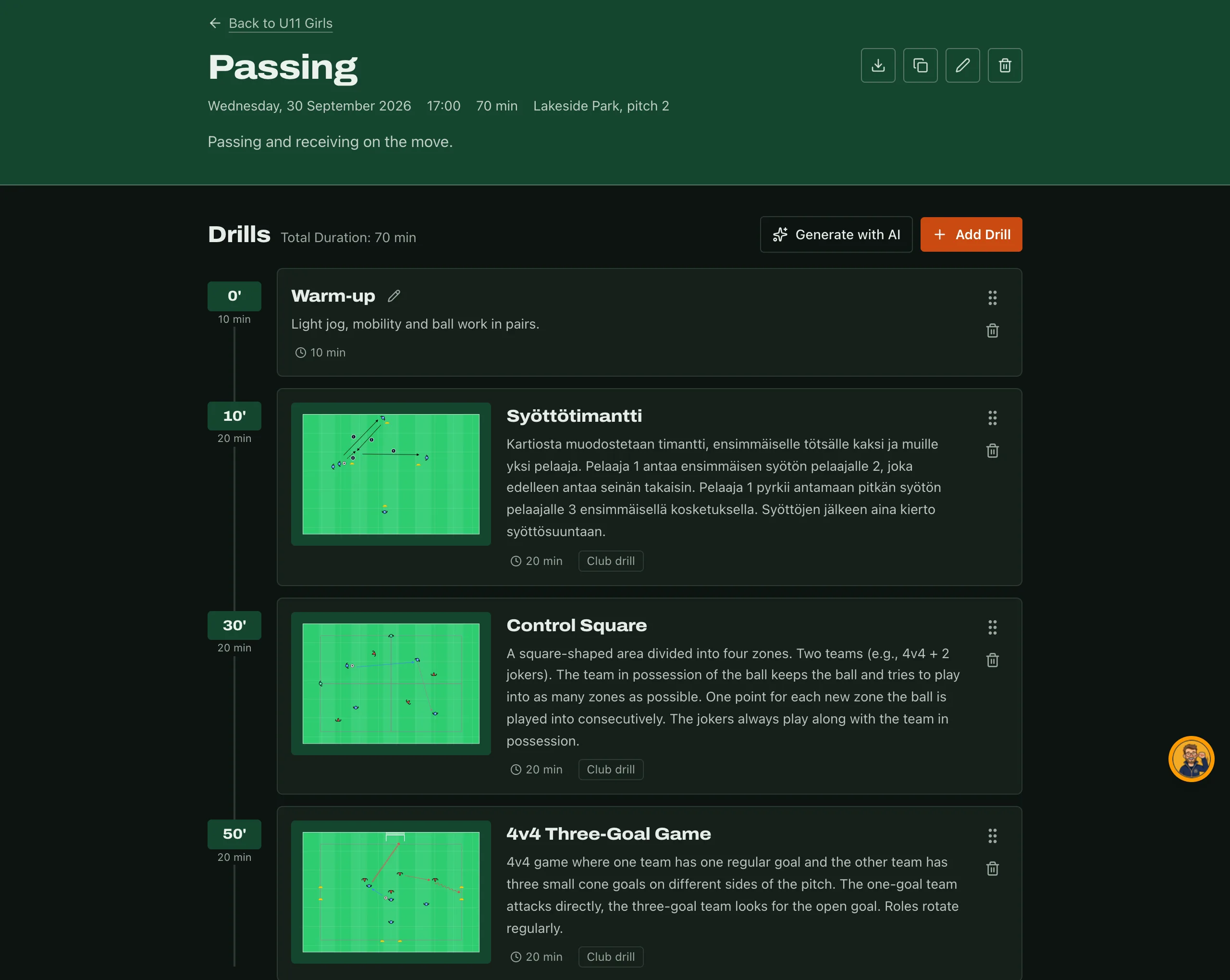
Le esercitazioni di una seduta ora stanno su una linea del tempo, e ognuna mostra il minuto in cui inizia. I minuti si ricavano dall'ordine e dalla durata delle esercitazioni. Se sposti un'esercitazione o cambi una durata, gli orari di inizio si aggiornano subito.
Nella pagina Sedute, quelle in arrivo e quelle passate hanno ciascuna il proprio gruppo. Ogni riga mostra la data e le miniature delle esercitazioni.
La pagina della società mostra la settimana che arriva
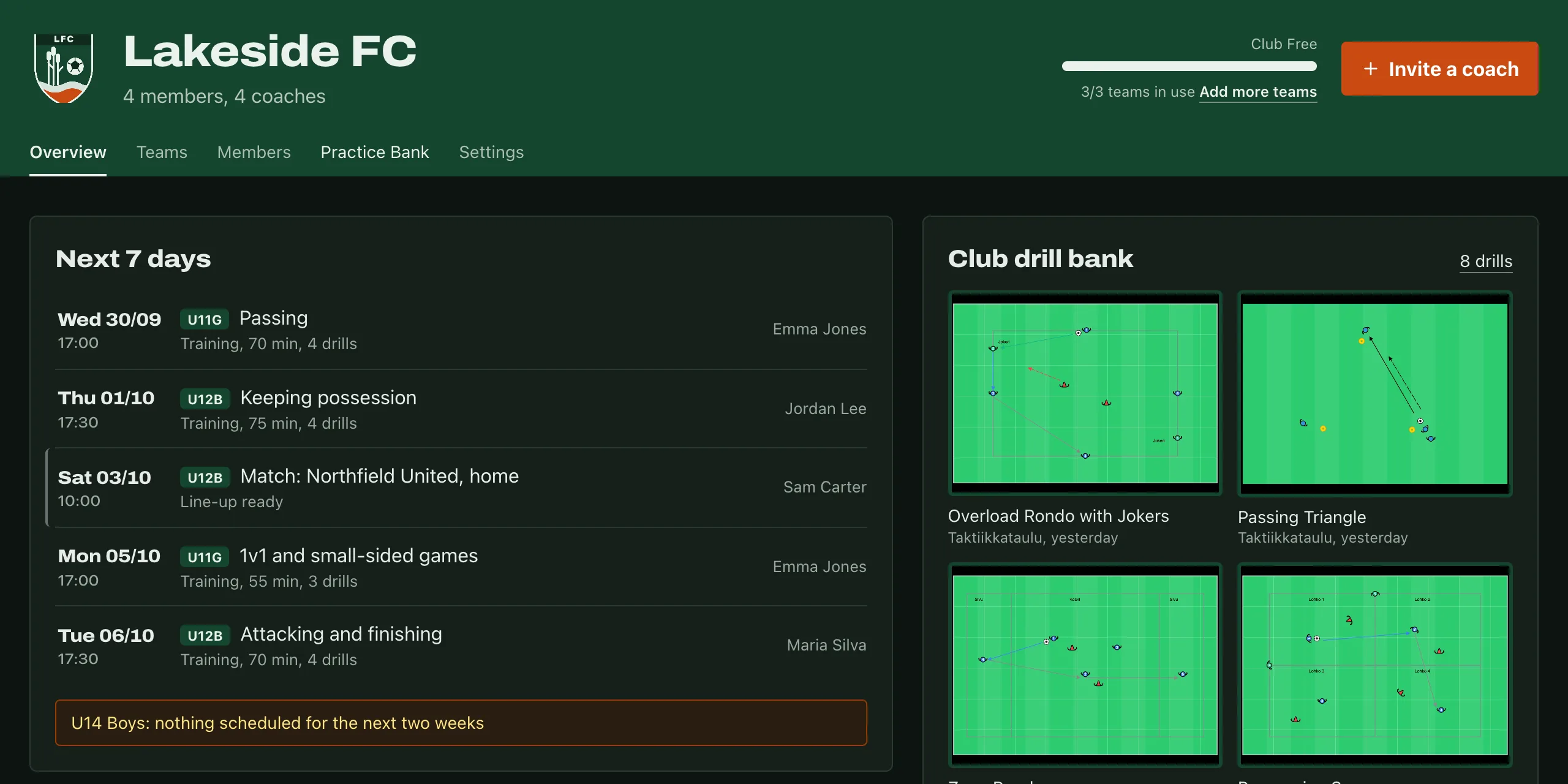
Cosa mostra la scheda Panoramica della società dipende dal tuo ruolo. Un amministratore vede i prossimi 7 giorni di tutta la società: le sedute e le partite di ogni squadra, in ordine. Le partite si riconoscono da una riga a sinistra e dalla scritta Partita davanti al nome, e una formazione mancante è evidenziata in giallo. Se una squadra non ha niente in programma per due settimane, compare un avviso.
Un allenatore vede per prime la prossima seduta e la prossima partita delle sue squadre.
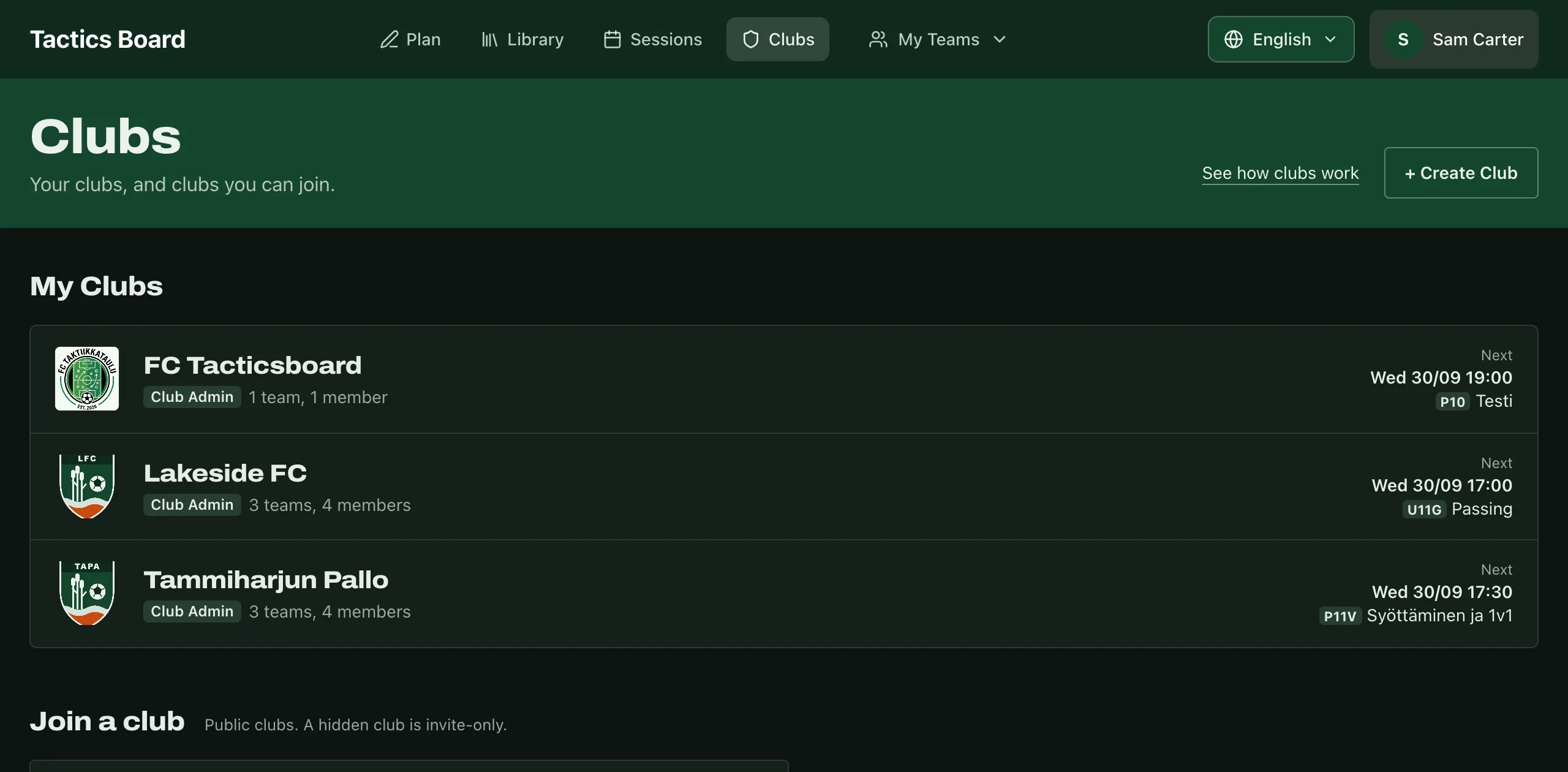
Nella pagina Società vengono prima le tue
La pagina Società comincia con gli inviti in attesa e poi elenca le tue società. Per ciascuna vedi il tuo ruolo, quante squadre e quanti membri ha e il prossimo evento. La ricerca Unisciti a una società è più in basso, e i risultati compaiono solo quando scrivi nella casella.
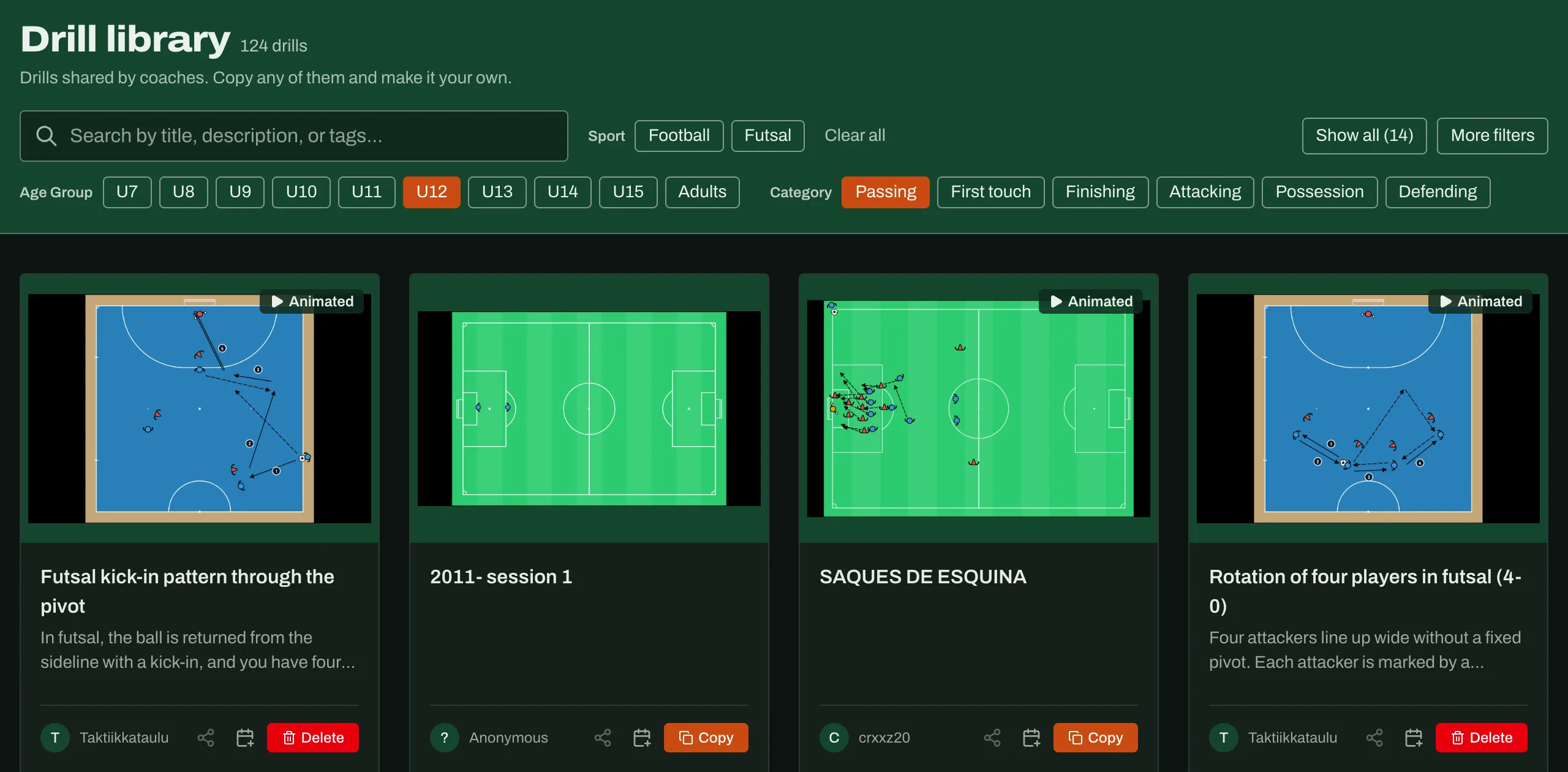
I filtri della libreria sono pulsanti
I filtri della libreria ora sono pulsanti che attivi e disattivi con un clic, per fasce d'età e categorie. La ricerca parte subito, quindi il pulsante Cerca non serve più. Le categorie più usate vengono prima, e Mostra tutte fa comparire le altre. Numero di giocatori e autore sono in Altri filtri.
Non è ancora tutto finito
Alcune schermate le stiamo ancora rifinendo, e per un po' qualche dettaglio può sembrare scomodo. Le correzioni escono di continuo, quindi non dovrai aspettare il prossimo grande aggiornamento.
Dicci cosa ne pensi
Se qualcosa è più difficile di prima, se ti manca qualcosa o se qualcosa è chiaramente migliorato, vogliamo saperlo.
Puoi anche scrivere a support@tacticsboard.app. Se riguarda una schermata in particolare, uno screenshot aiuta.
Da leggere anche
- Come avviare la tua società su TacticsBoard
- Novità su TacticsBoard: animazione, porte 3D e sei lingue
- Perché abbiamo creato TacticsBoard