Come avviare la tua società su TacticsBoard
Se in una società ogni allenatore prepara le sedute per conto suo, le esercitazioni migliori restano nel quaderno di uno solo e nessuno sa cosa fa la squadra del campo accanto. Con le funzioni per le società di TacticsBoard, tutta la società condivide un unico archivio di esercitazioni, ogni squadra ha il suo calendario e le formazioni sono visibili a tutti gli allenatori. Questa guida mostra come avviare una società dall'inizio alla fine, con una società inventata, il Lakeside FC.
1. Crea la società
Vai alla pagina Società e premi "Crea una società". Dai alla società un nome e una breve descrizione, poi scegli due cose:
- Pubblica o privata. Una società pubblica compare nella ricerca, una privata la vedono solo i suoi membri.
- Come si entra. Con "Solo su invito" è un amministratore a invitare ogni membro. Con "Richiesta e approvazione" gli allenatori chiedono di entrare e un amministratore li approva.
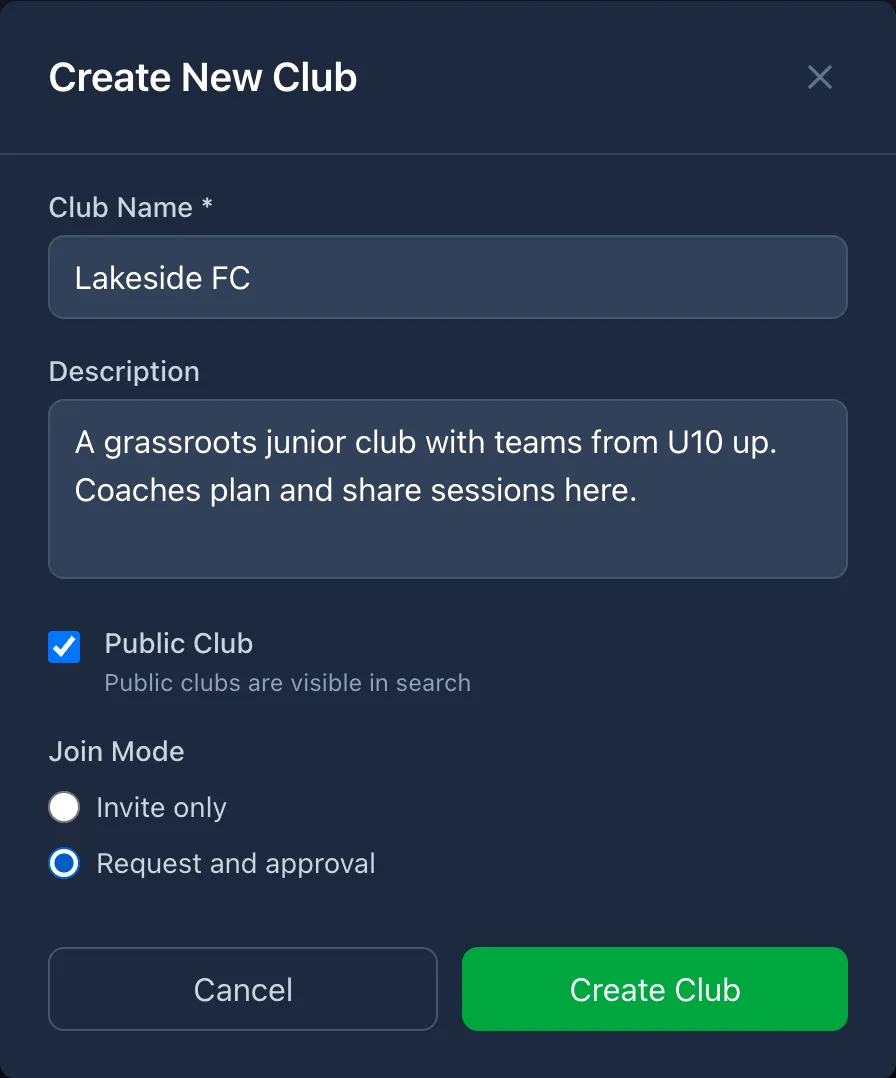
Il logo della società si aggiunge anche dopo, dalle Impostazioni. Chi crea la società ne diventa l'amministratore.
2. Aggiungi le squadre
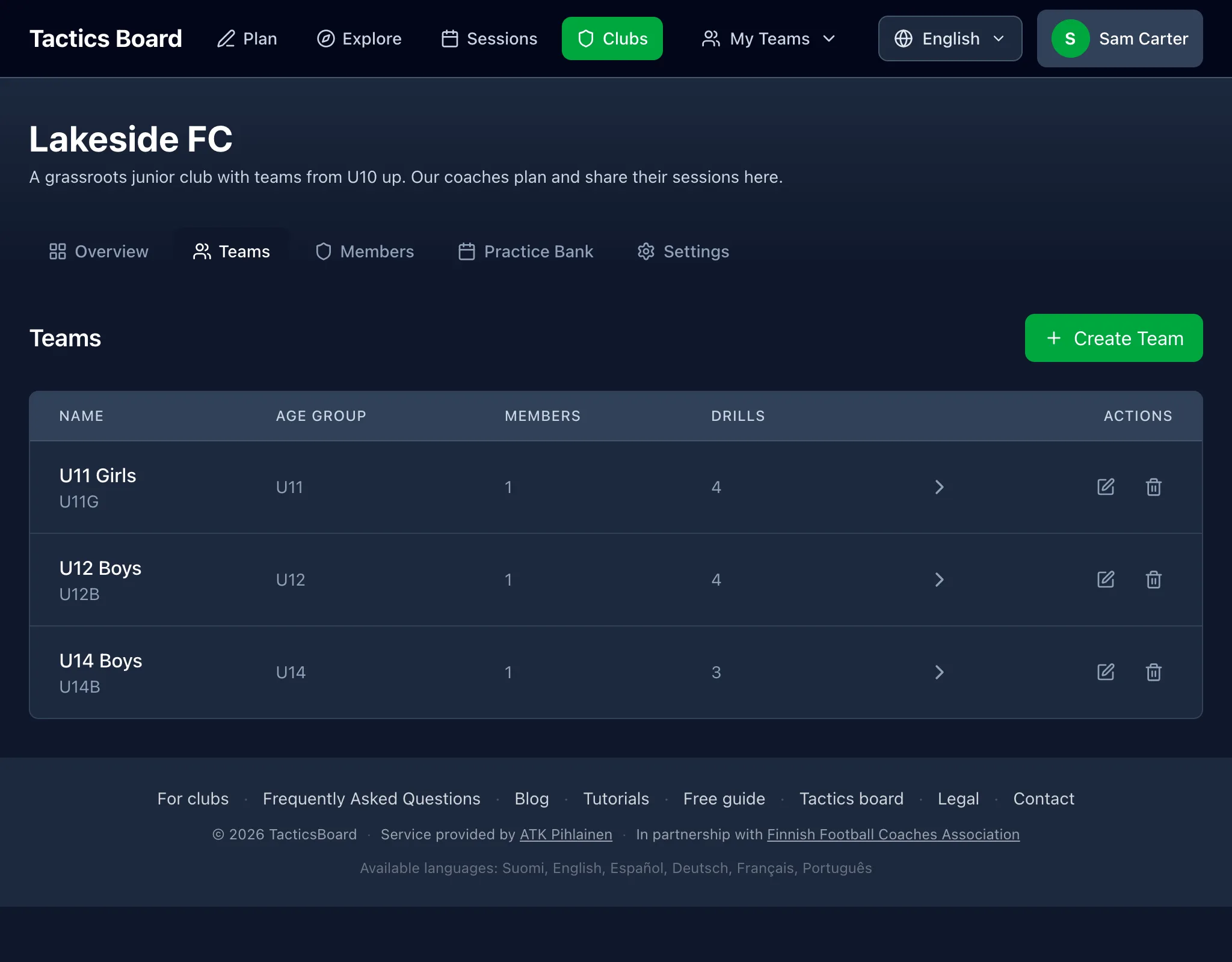
Gli amministratori creano le squadre nella scheda Squadre, ognuna con nome, nome breve e fascia d'età. Con il piano gratuito una società può avere tre squadre; per le società più grandi ci sono i piani a pagamento.
3. Invita gli allenatori
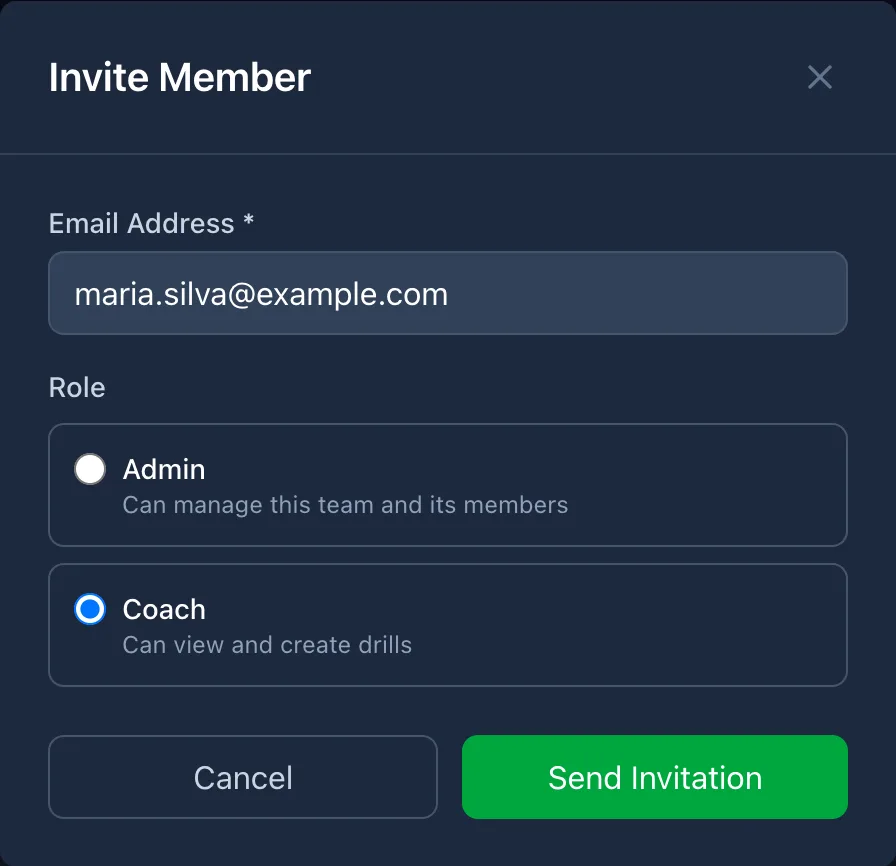
Il modo più rapido è il pulsante "Invita un allenatore" nell'intestazione della società, presente in tutte le schede. Nella finestra inserisci un indirizzo email, scegli una squadra e un ruolo:
- Amministratore gestisce la squadra e i suoi membri.
- Allenatore vede e crea esercitazioni e programma le sedute e le partite della squadra.
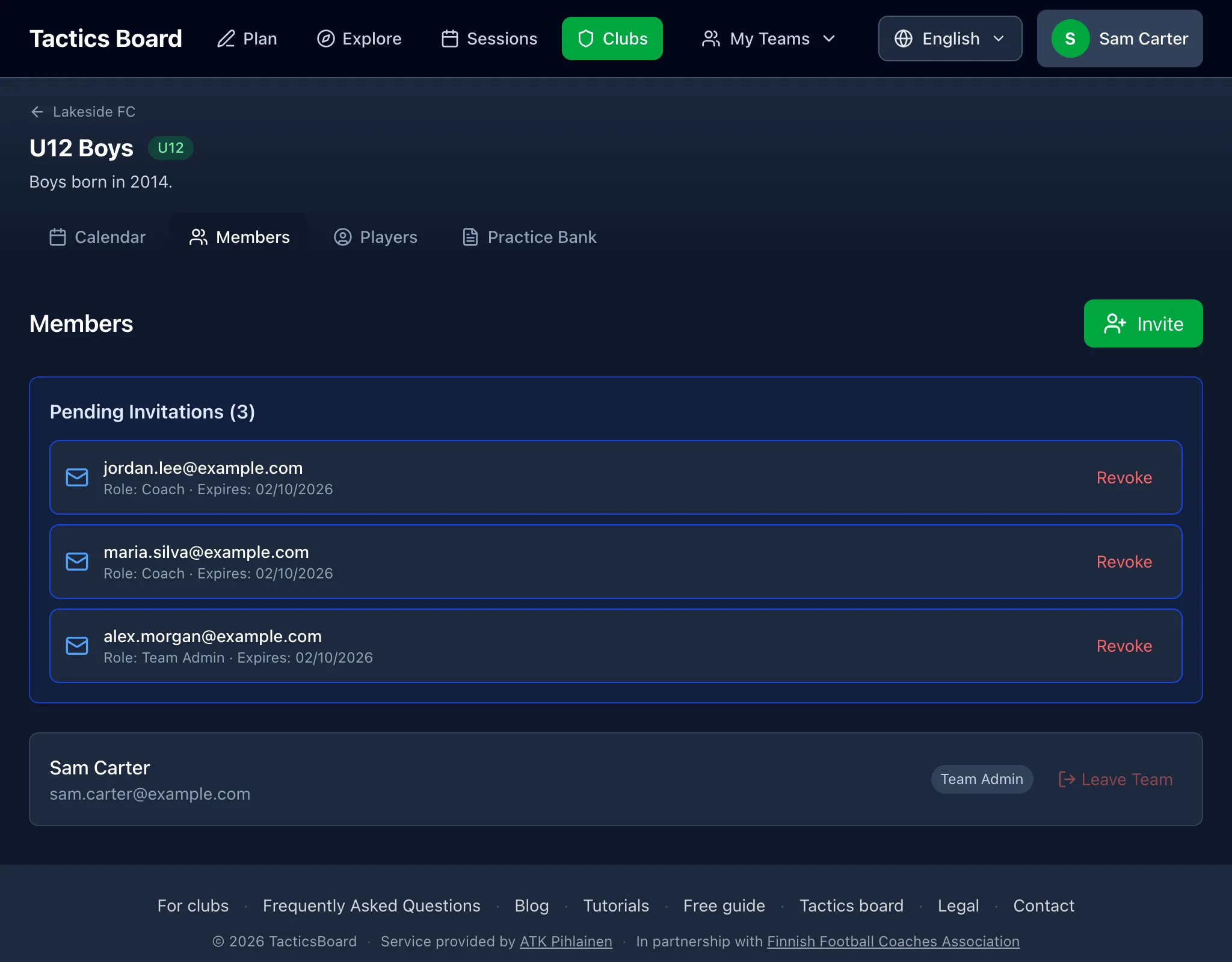
Il ruolo Visualizzatore, di sola lettura, si assegna in un secondo momento dalla scheda Membri della squadra. Gli inviti valgono sette giorni. L'allenatore accede con l'indirizzo a cui è arrivato l'invito ed entra direttamente dal link. Fino ad allora l'invito risulta in attesa e un amministratore può revocarlo.
Se la società è pubblica e si entra su richiesta, un allenatore può anche trovarla nella pagina Società e chiedere di entrare. Nella richiesta sceglie una squadra, un amministratore la approva nella scheda Membri della società e l'allenatore entra in quella squadra.
4. Crea un archivio di esercitazioni condiviso
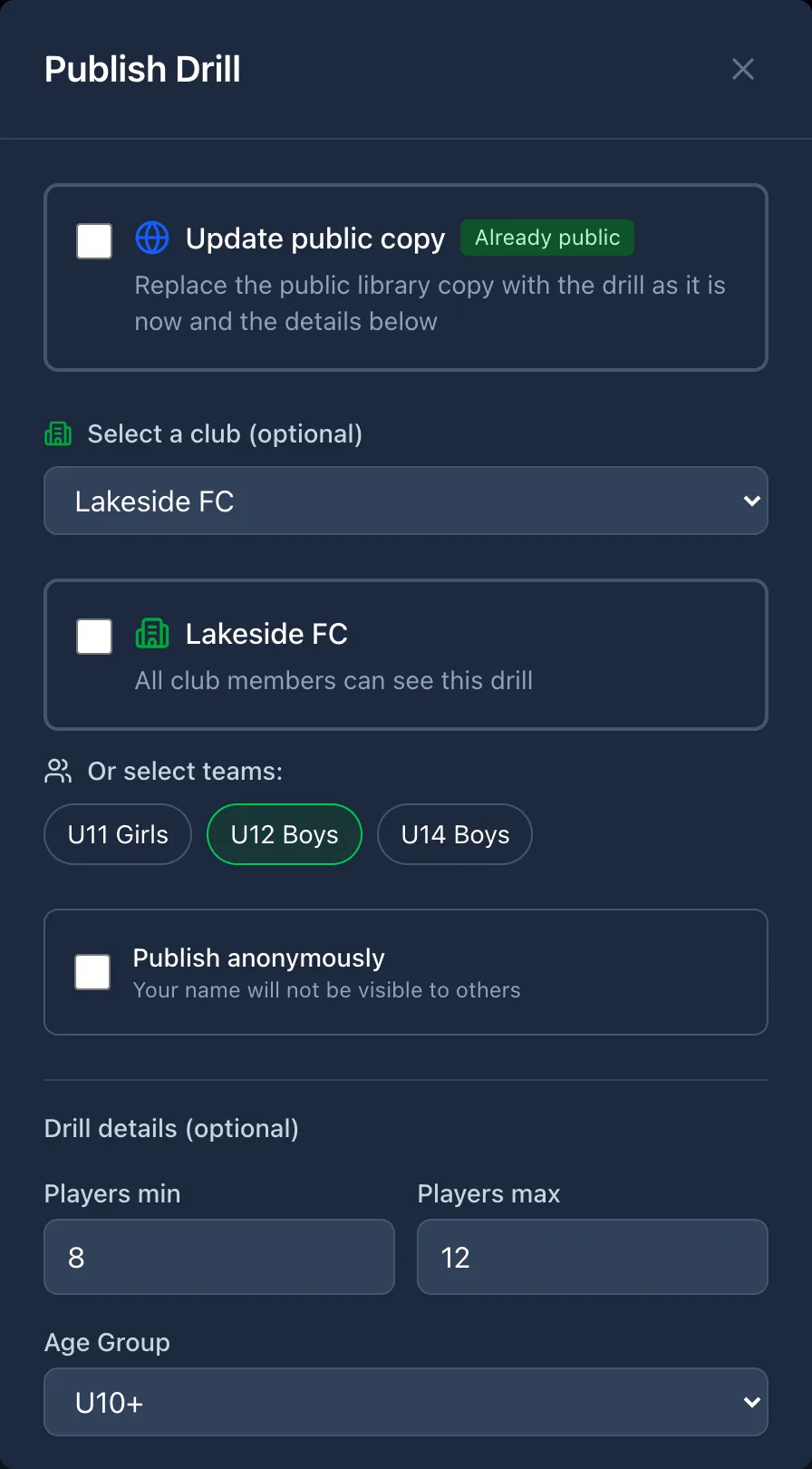
Disegna le esercitazioni nell'editor come sempre. Quando una è pronta, la condividi con tutta la società o con alcune squadre dal pulsante "Pubblica l'esercitazione" dell'editor.
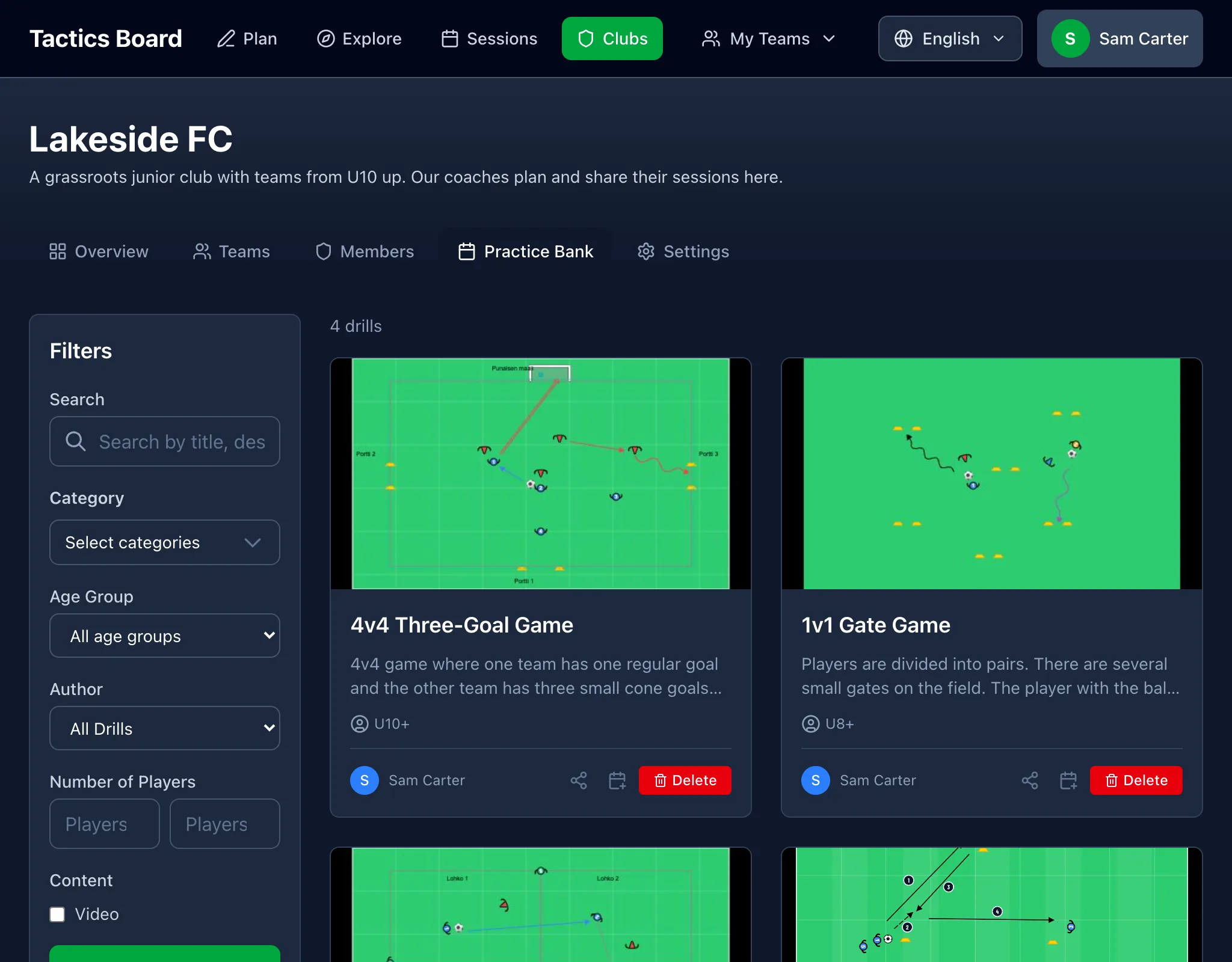
L'Archivio esercitazioni della società raccoglie tutto ciò che è stato condiviso. Ogni allenatore vede le esercitazioni condivise con tutta la società e quelle condivise con la propria squadra, e può filtrarle per fascia d'età, categoria o autore. Il filtro per autore divide le esercitazioni anche per squadra.
5. Programma le sedute nel calendario
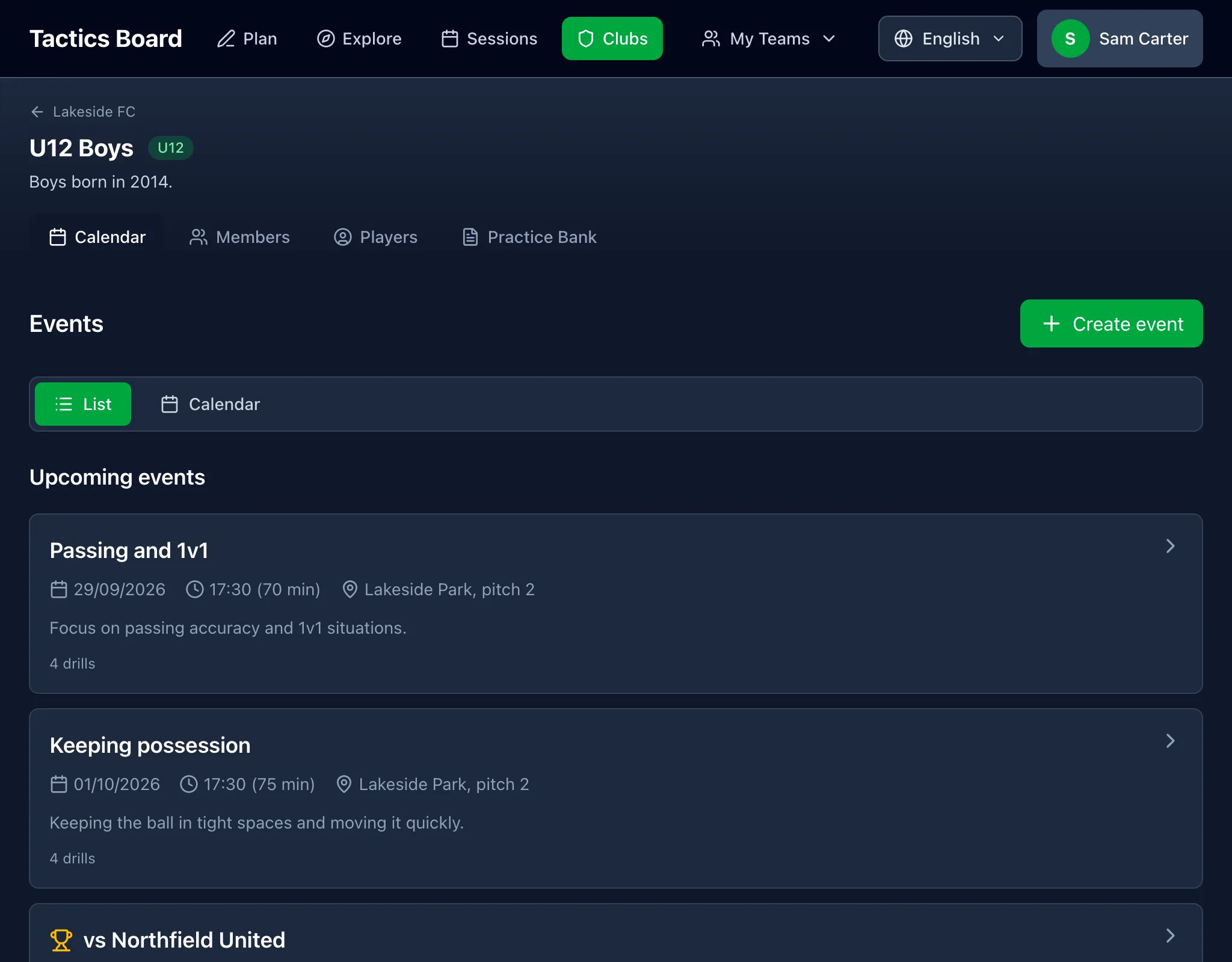
Nella scheda Calendario della squadra, "Crea un evento" ti fa scegliere tra una seduta di allenamento e una partita. Una seduta si compone di esercitazioni, ognuna con la sua durata, prese dalle tue, da quelle della squadra, della società o dalla libreria pubblica. Puoi anche inserire un semplice blocco di testo, per esempio per il riscaldamento.
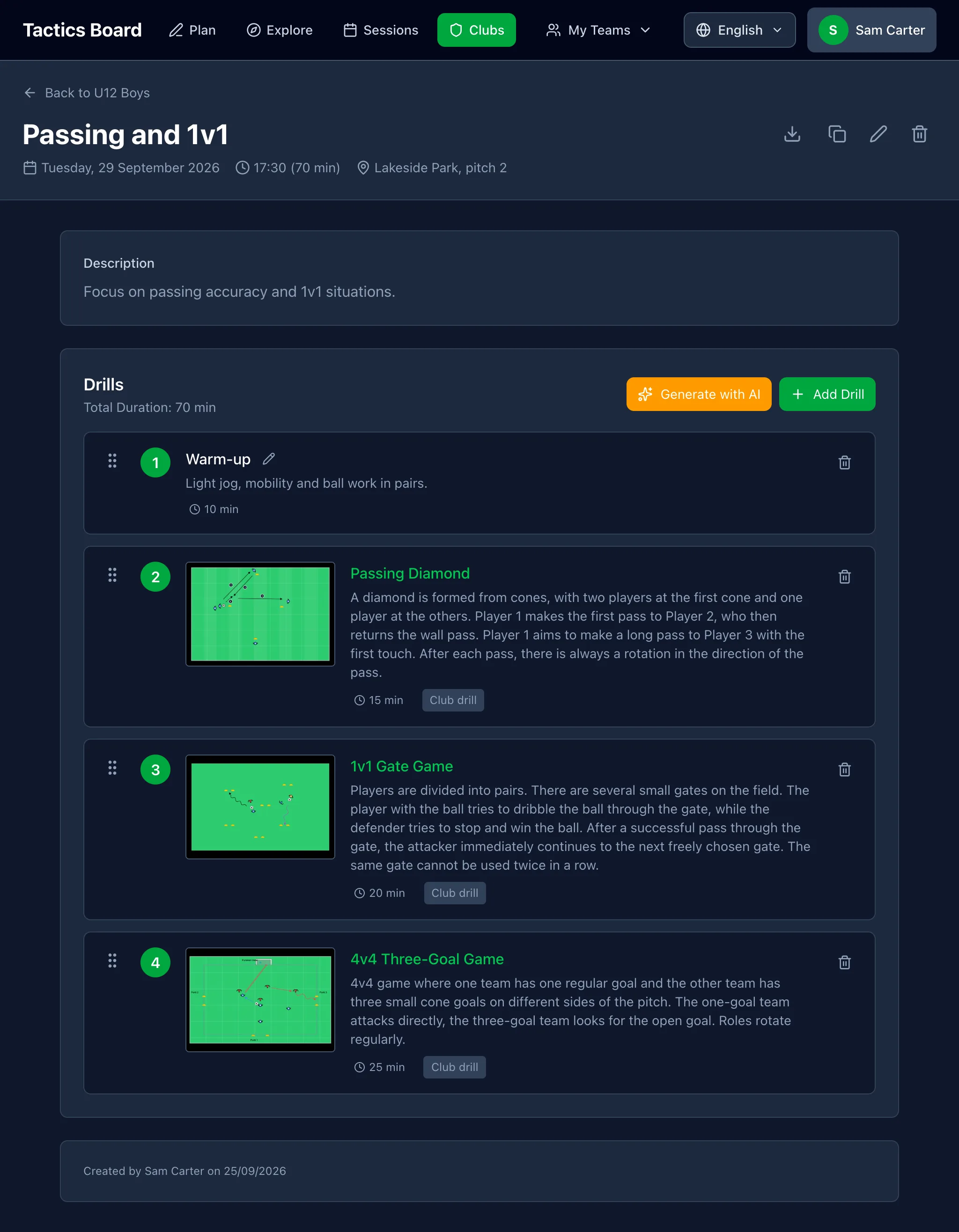
Una seduta finita si copia su una nuova data, e puoi portarla al campo in PDF. Con il piano gratuito della società ogni squadra ha cinque eventi, tra sedute e partite.
6. Partite e formazioni
Per una partita inserisci l'avversario, casa o trasferta, il formato (da 3 contro 3 a 11 contro 11) e se si gioca con i portieri. Scegli un modulo: i giocatori prendono posto nell'ordine della rosa e gli altri vanno in panchina. Per spostare un giocatore in campo lo trascini. Con il pulsante a freccia porti qualcuno dalla panchina a un posto libero. Nel campo delle note puoi scrivere, per esempio, l'orario di ritrovo. Le formazioni si esportano come immagine o PDF. Sulle partite trovi di più in un articolo a parte.
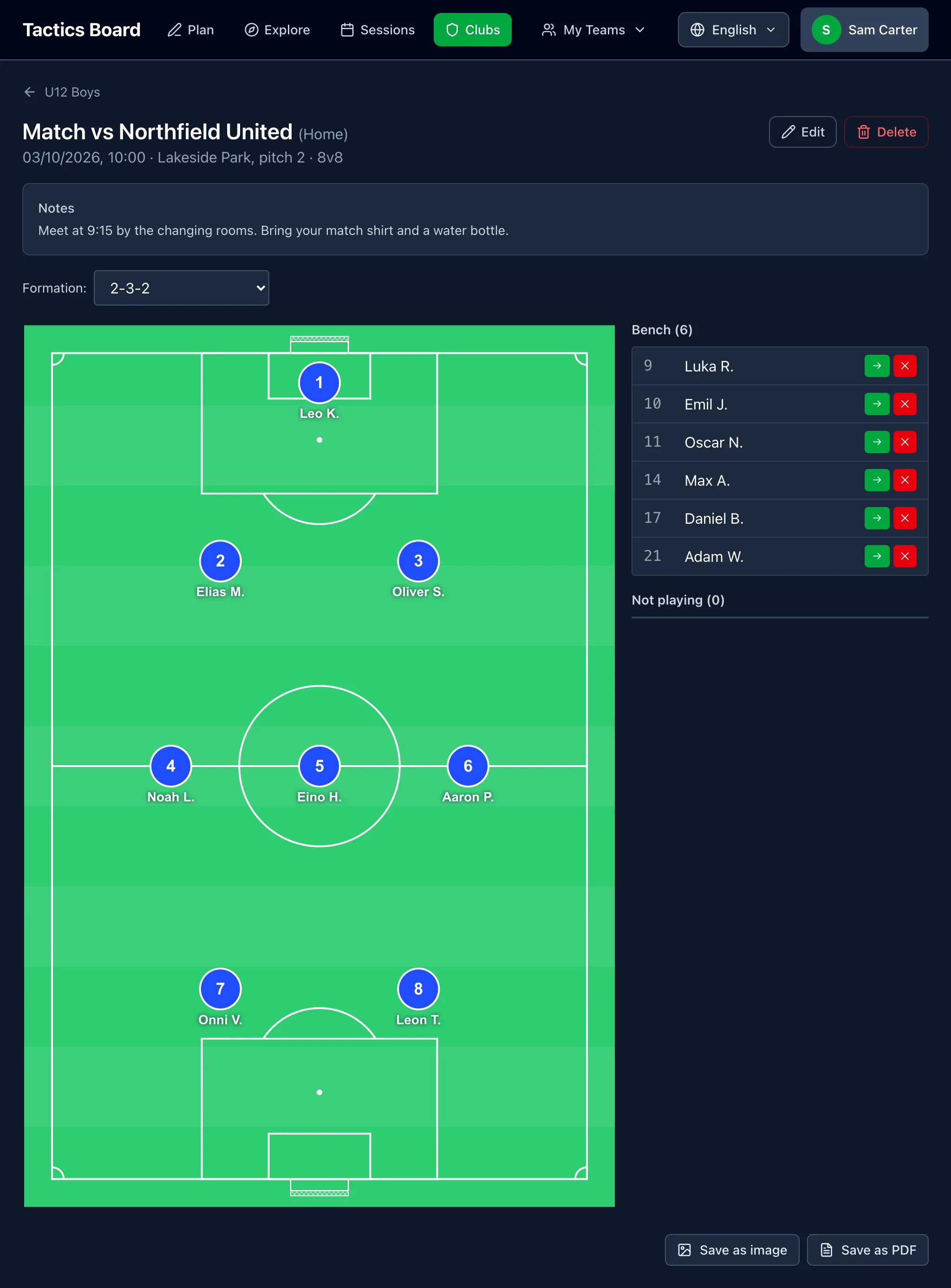
Per le formazioni ogni squadra tiene una rosa nella scheda Giocatori, con nomi e numeri di maglia. I giocatori non hanno bisogno di un account.
Quanto costa
Creare una società e iniziare è gratis. Con il piano gratuito una società ha fino a tre squadre, membri illimitati, l'archivio di esercitazioni condiviso e cinque eventi per squadra. I piani a pagamento per le società tolgono il limite di eventi, danno a ogni allenatore le funzioni Premium e mettono il logo della società sui file esportati. Piani e prezzi sono nella pagina dei prezzi.
Crea la tua società e invita il primo allenatore. Bastano pochi minuti.
Da leggere anche
- Eventi della squadra: partite e formazioni nel calendario
- Pianificazione dell'allenamento nel calcio: guida per allenatori