TacticsBoard fait peau neuve
TacticsBoard a changé de look. Les couleurs ont changé, mais le plus gros changement, c'est l'emplacement des choses. Enregistrer et ouvrir se trouvent au-dessus du terrain, tes exercices s'affichent en images, et la page du club te montre tout de suite ce qui arrive dans la semaine. Voici les changements qu'un entraîneur remarquera en premier.
Un tableau vert et un bouton principal orange
La base est le vert foncé d'un tableau tactique. L'orange est réservé à l'action principale de chaque écran, comme Enregistrer dans l'éditeur ou Inviter un entraîneur sur la page du club. Si tu cherches sur quoi appuyer ensuite, cherche l'orange.
Le thème sombre reste celui par défaut. Tu peux passer au clair sous Thème dans le menu, et ton choix est mémorisé. Les titres utilisent une nouvelle police large et grasse, pour que tu voies d'un coup d'œil comment une page est organisée.
Enregistrer et ouvrir au-dessus du terrain
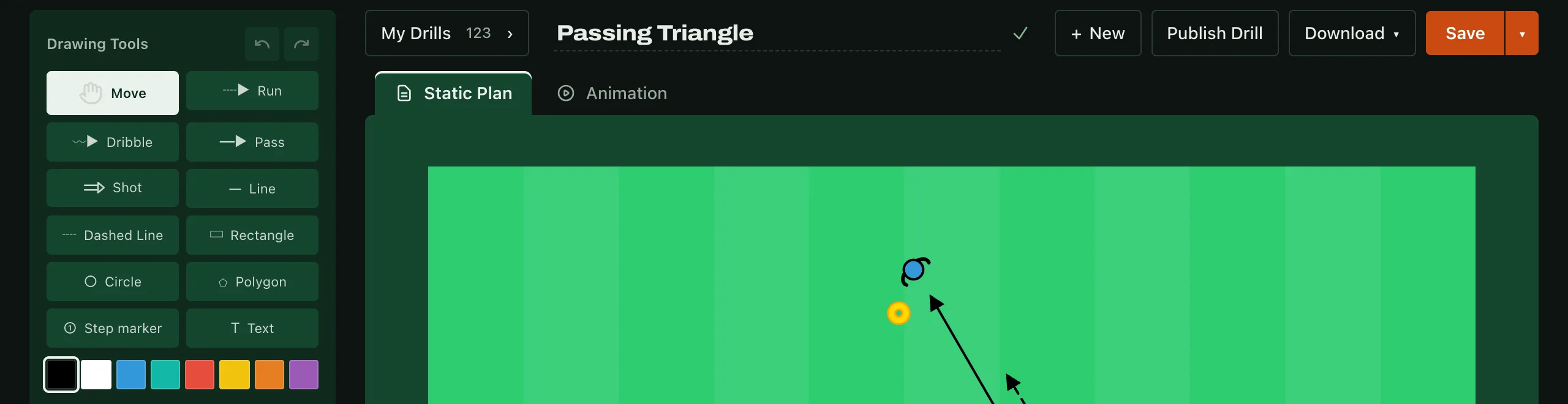
Sur ordinateur, les actions de fichier ont quitté le bas de la barre d'outils latérale pour une rangée au-dessus du terrain, à côté du nom de l'exercice. De gauche à droite : Mes exercices, le nom de l'exercice, + Nouveau, Publier, Télécharger (PNG ou PDF) et un bouton orange Enregistrer. La flèche à côté d'Enregistrer propose Enregistrer comme nouvel exercice quand tu veux une copie d'un exercice modifié.
Les modes sont des onglets sur le bord supérieur du cadre du terrain : Exercice statique et Animation. Tu vois toujours dans lequel tu te trouves, et le nom de l'exercice n'est plus coupé sur un écran plus étroit.
Sur téléphone, l'éditeur fonctionne comme avant. Il y a un article à part à ce sujet.
Mes exercices en un clic
C'est le plus gros changement. Pour ouvrir un exercice enregistré, il fallait passer par le bouton Ouvrir un exercice et une petite liste de noms où les titres longs étaient coupés. Tu devais reconnaître l'exercice à son nom.
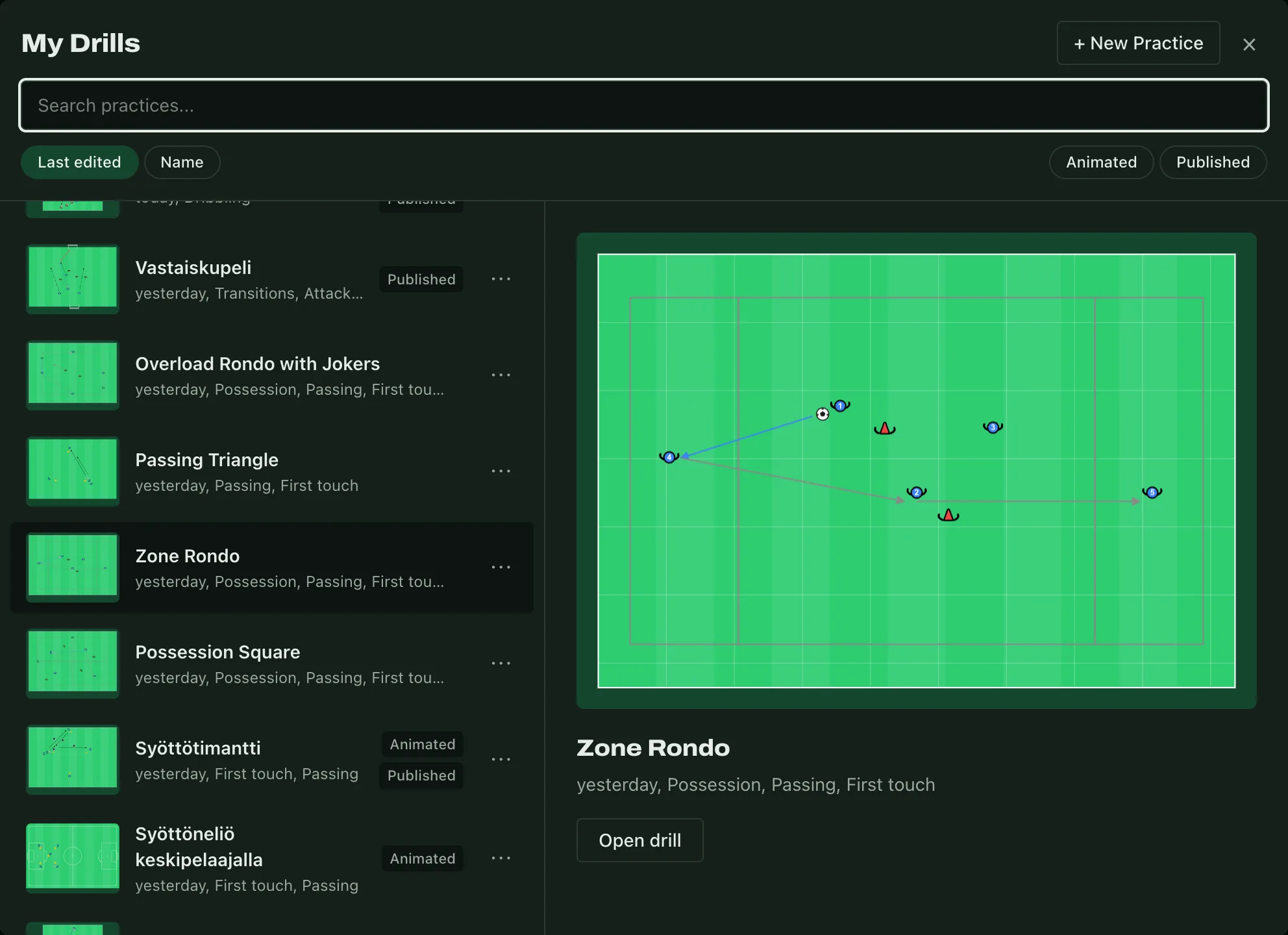
Maintenant, Mes exercices s'ouvre en un clic depuis la barre supérieure, ou avec Ctrl + O (⌘ + O sur Mac). Chaque exercice de la liste est une image tirée des données de l'exercice lui-même : les exercices non publiés en ont donc une aussi, et elle est toujours à jour. Survole un exercice ou parcours la liste avec les flèches du clavier, et un grand aperçu du terrain entier apparaît à droite. Clique sur une ligne, ou sur Ouvrir l'exercice sous l'aperçu, pour l'ouvrir.
Tu peux trier la liste par dernière modification ou par nom, et les puces Animé et Publié la filtrent. Le champ de recherche porte sur les noms.
Les séances sous forme de frise
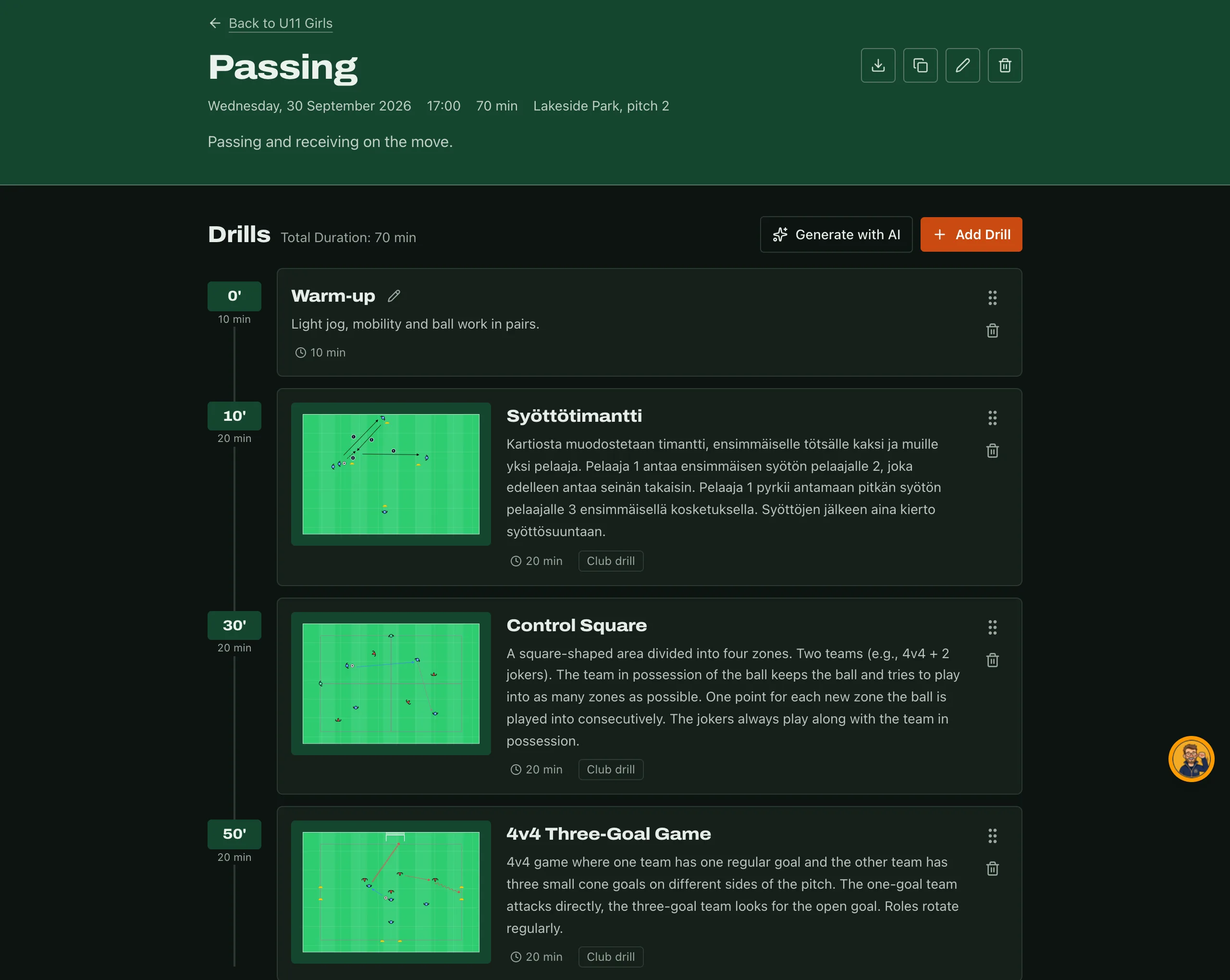
Les exercices d'une séance sont maintenant placés sur une frise, et chacun affiche la minute à laquelle il commence. Ces minutes découlent de l'ordre et de la durée des exercices. Déplace un exercice ou change une durée, et les heures de début se mettent à jour aussitôt.
Sur la page Séances, les séances à venir et les séances passées ont chacune leur groupe. Chaque ligne affiche la date et de petites images des exercices.
La page du club montre la semaine à venir
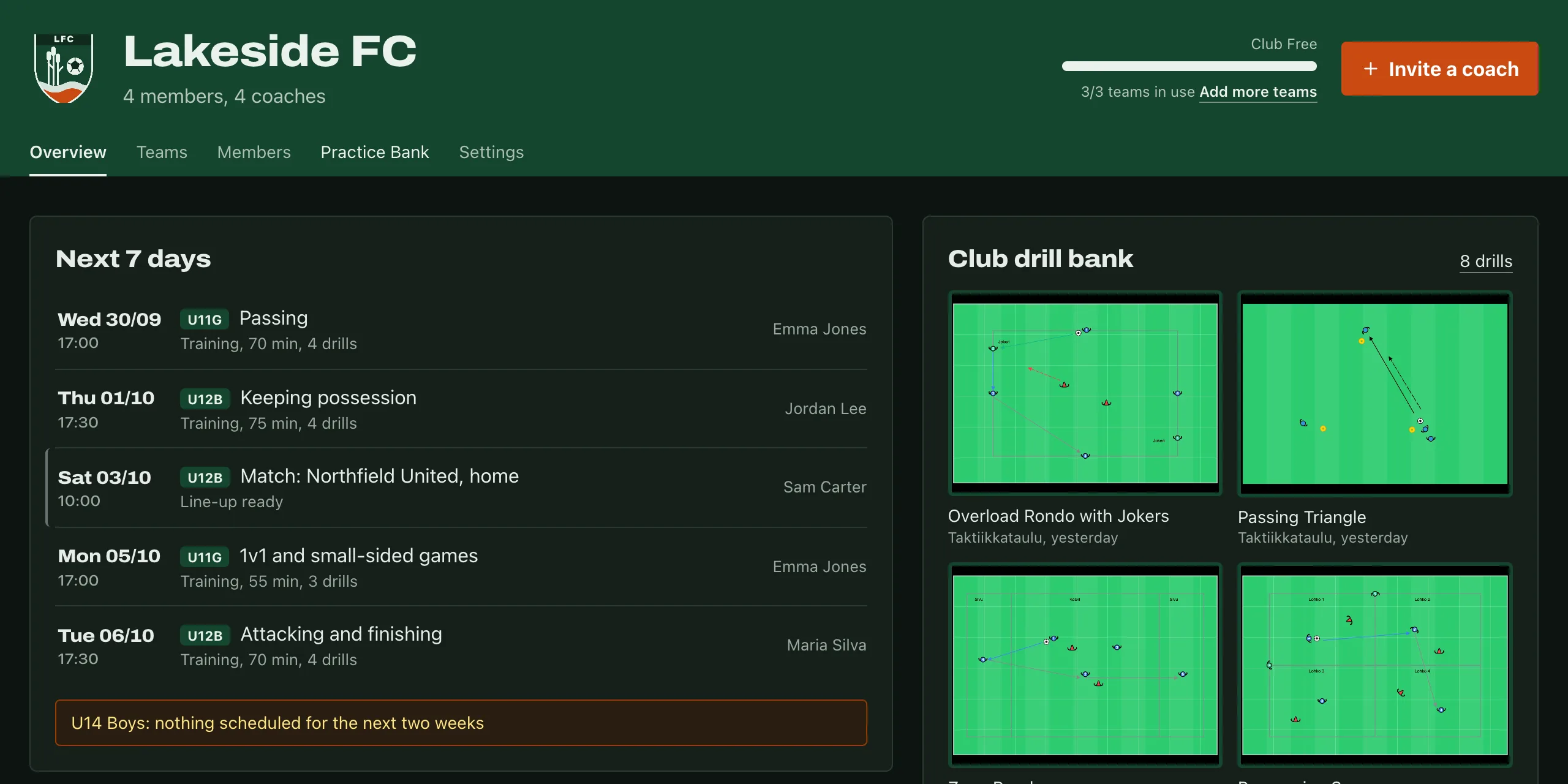
Ce qu'affiche l'onglet Vue d'ensemble du club dépend de ton rôle. Un admin voit les 7 prochains jours de tout le club : les séances et les matchs de chaque équipe, dans l'ordre. Les matchs ressortent grâce à un trait à gauche et au préfixe Match, et une composition manquante est surlignée en jaune. Si une équipe n'a rien de prévu pendant deux semaines, tu reçois une note à ce sujet.
Un entraîneur voit d'abord la prochaine séance et le prochain match de ses équipes.
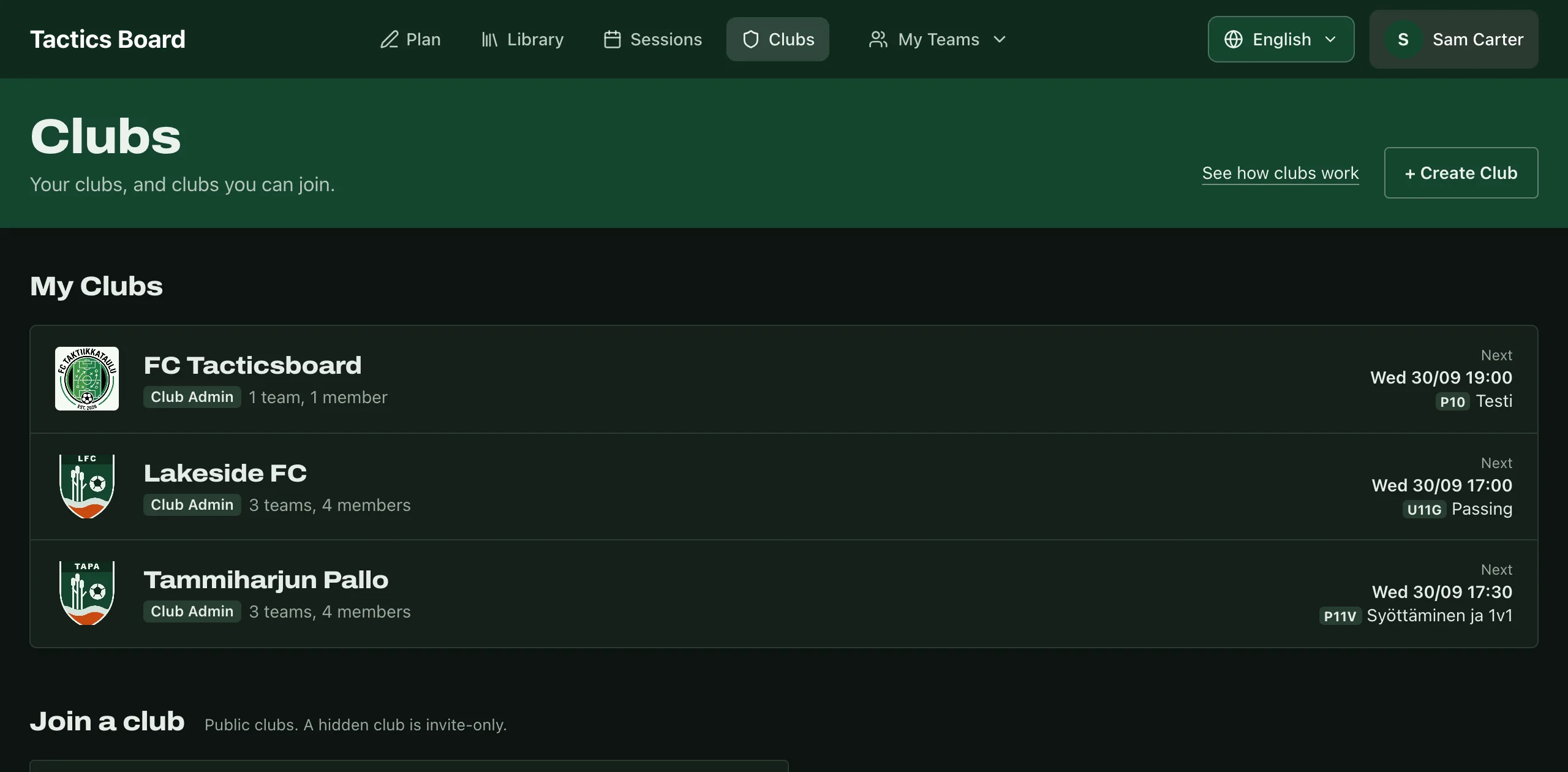
Tes clubs en premier sur la page Clubs
La page Clubs commence par les invitations en attente, puis tes propres clubs. Chaque club affiche ton rôle, son nombre d'équipes et de membres, et le prochain événement. La recherche Rejoindre un club se trouve plus bas, et les résultats n'apparaissent qu'une fois que tu tapes dans le champ de recherche.
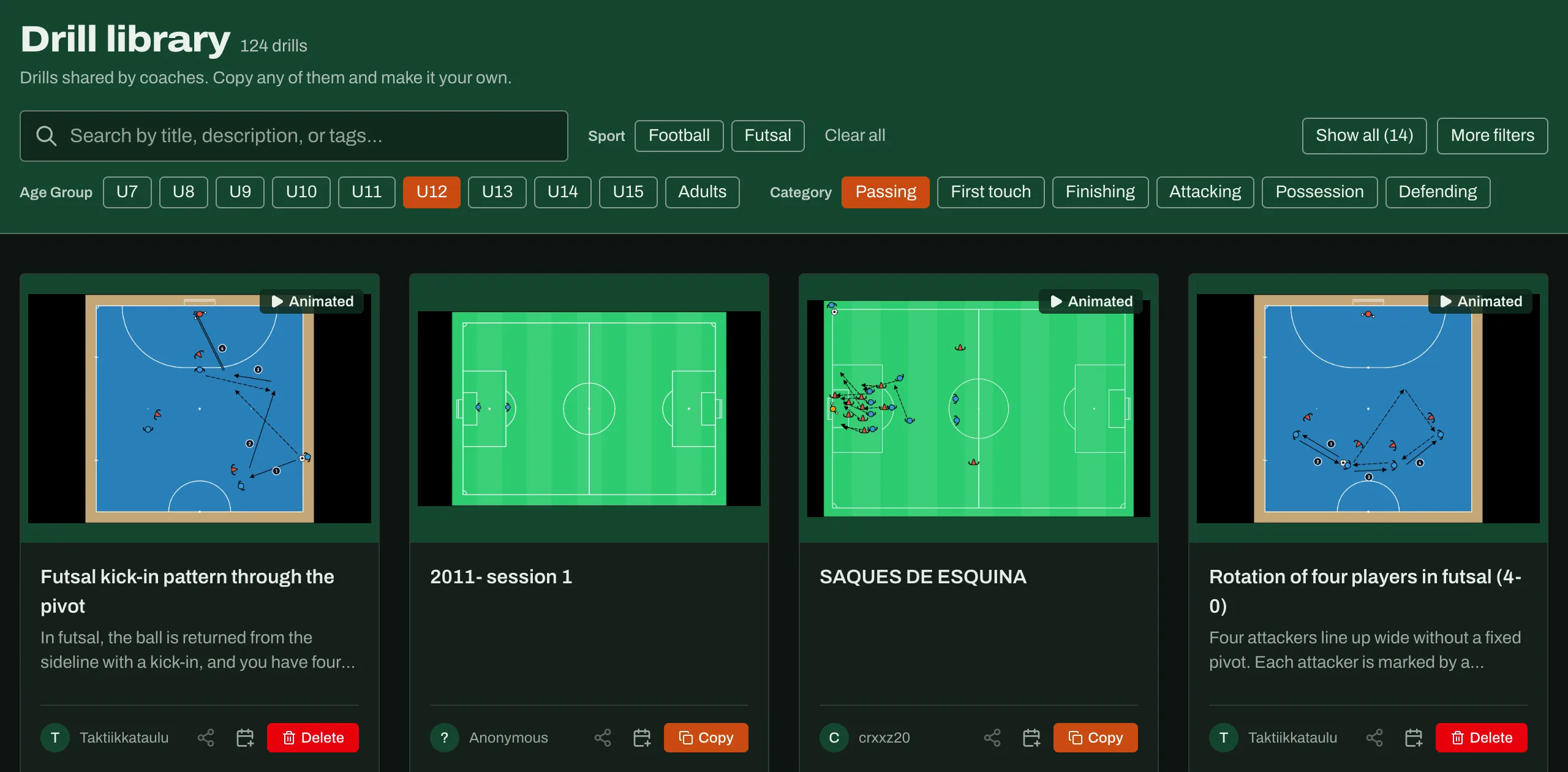
Les filtres de la bibliothèque en puces
Les filtres de la bibliothèque sont maintenant des puces : active ou désactive les catégories d'âge et les catégories d'exercices d'un clic. La recherche se lance tout de suite, il n'y a donc plus de bouton de recherche séparé. Les catégories les plus utilisées viennent en premier, et Tout afficher fait apparaître les autres. Le nombre de joueurs et l'auteur se trouvent sous Plus de filtres.
Tout n'est pas encore fini
Certains écrans sont encore en cours de finition, et un détail ici ou là peut sembler maladroit pendant un temps. Les corrections sortent en continu, tu n'auras donc pas à attendre la prochaine grosse mise à jour.
Dis-nous ce que tu en penses
Si quelque chose est plus difficile qu'avant, s'il manque quelque chose ou si quelque chose est clairement mieux, nous voulons le savoir.
Tu peux aussi écrire à support@tacticsboard.app. Si c'est à propos d'un écran en particulier, une capture d'écran aide.