Comment créer ton club dans TacticsBoard
Quand chaque entraîneur du club prépare ses séances dans son coin, les bons exercices restent dans un seul carnet et personne ne sait ce que fait l'équipe d'à côté. Avec les fonctions club de TacticsBoard, tout le club partage une même banque d'exercices, chaque équipe a son propre calendrier, et les compositions sont visibles par tous les entraîneurs. Ce guide décrit la mise en place d'un club du début à la fin, avec un club fictif, Lakeside FC.
1. Crée le club
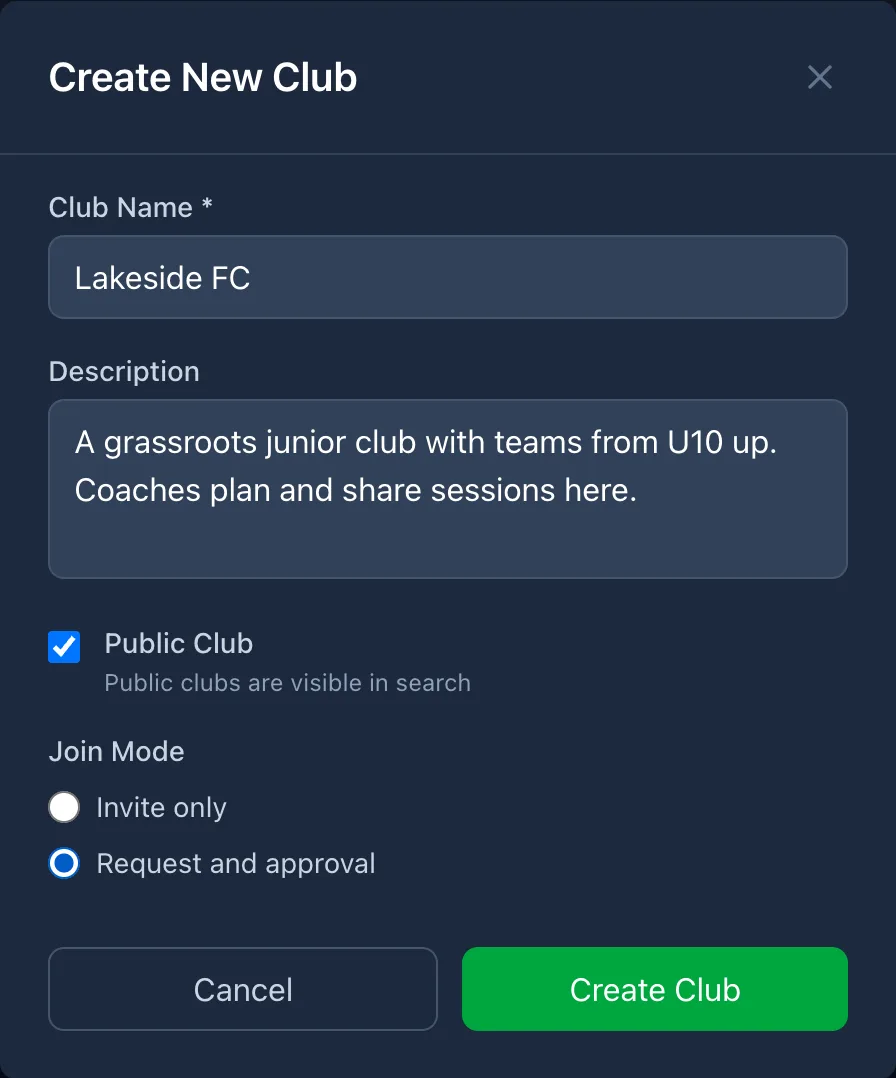
Va sur la page Clubs et clique sur « Créer un club ». Donne un nom au club et une courte description, puis choisis deux choses :
- Public ou privé. Un club public apparaît dans la recherche. Un club privé n'est visible que par ses membres.
- Comment on le rejoint. Avec « Sur invitation uniquement », un admin invite chaque membre. Avec « Demande et validation », les entraîneurs peuvent demander à rejoindre le club et un admin les accepte.
Tu peux ajouter le logo du club plus tard dans Réglages. La personne qui crée le club en devient l'admin.
2. Ajoute tes équipes
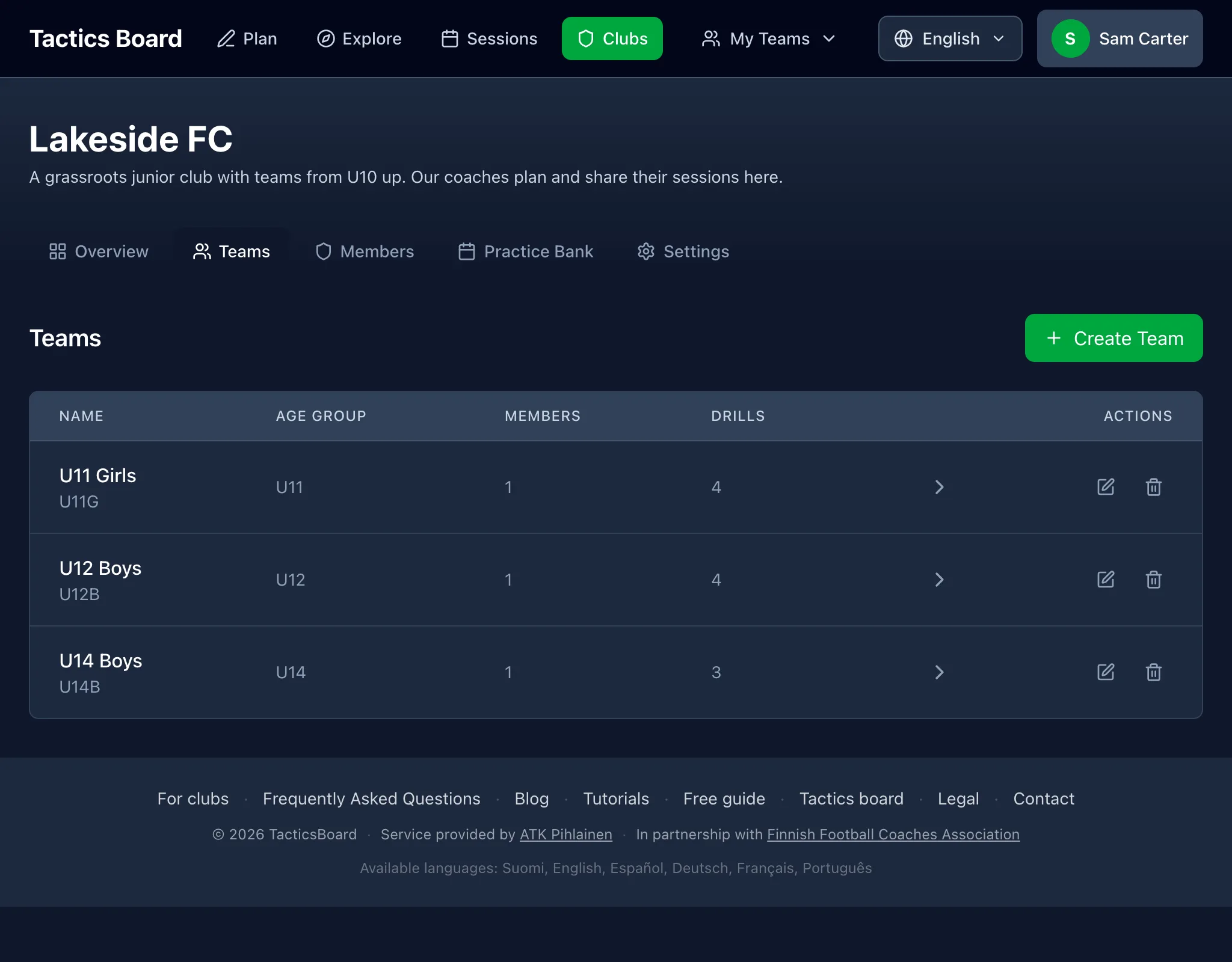
Les admins créent les équipes dans l'onglet Équipes, chacune avec un nom, un nom court et une catégorie d'âge. Un club gratuit peut avoir trois équipes ; les clubs plus grands ont des offres payantes.
3. Invite tes entraîneurs
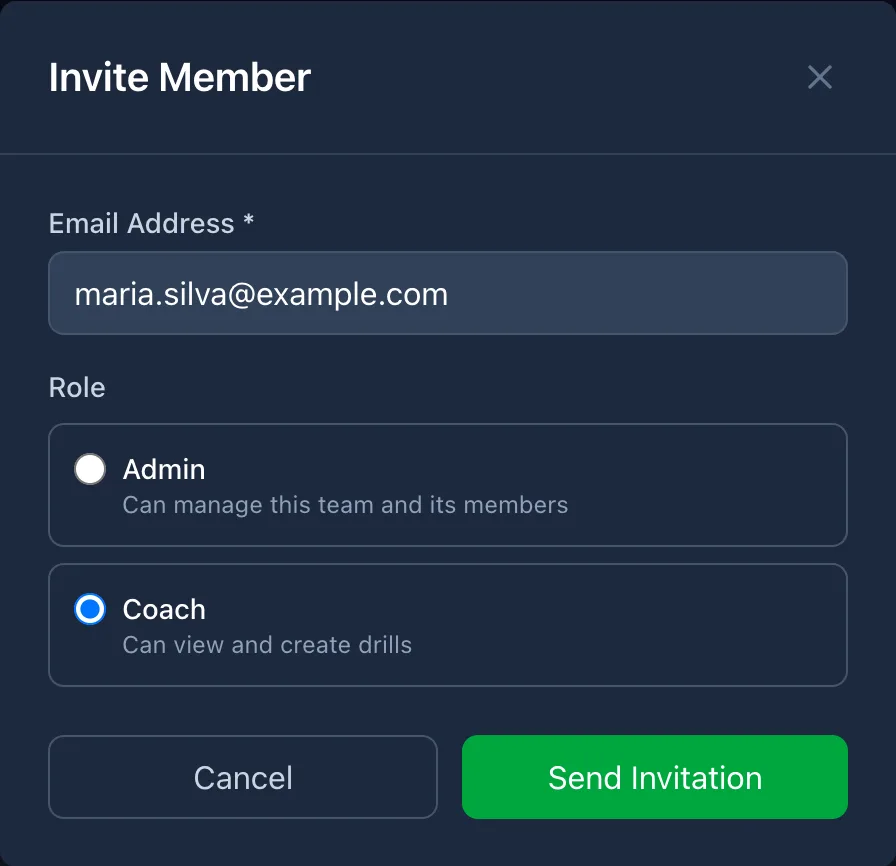
Le moyen le plus rapide est le bouton « Inviter un entraîneur » dans l'en-tête du club. Il apparaît sur tous les onglets du club. Dans la fenêtre, saisis une adresse e-mail, choisis une équipe et un rôle :
- Admin peut gérer l'équipe et ses membres.
- Entraîneur peut consulter et créer des exercices, et planifier les séances et les matchs de l'équipe.
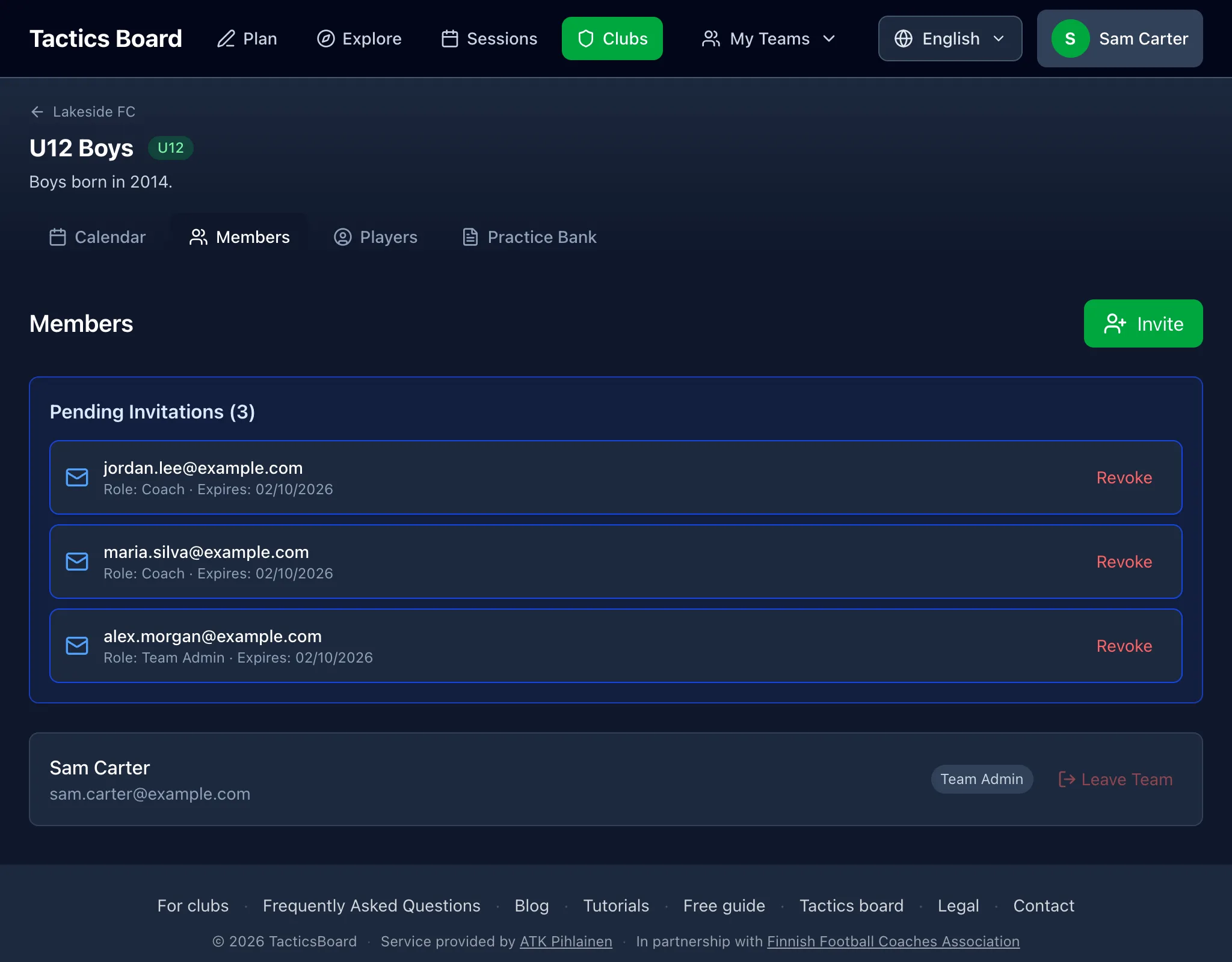
Le rôle Lecteur, en lecture seule, peut être attribué ensuite à un membre depuis l'onglet Membres de l'équipe. Les invitations sont valables sept jours. L'entraîneur se connecte avec l'adresse qui a reçu l'invitation et rejoint l'équipe directement depuis le lien. D'ici là, l'invitation apparaît comme en attente, et un admin peut l'annuler.
Si le club est public et qu'on le rejoint sur demande, un entraîneur peut aussi trouver le club sur la page Clubs et demander à le rejoindre. Il choisit une équipe dans sa demande, un admin la valide dans l'onglet Membres du club, et l'entraîneur rejoint cette équipe.
4. Monte une banque d'exercices commune
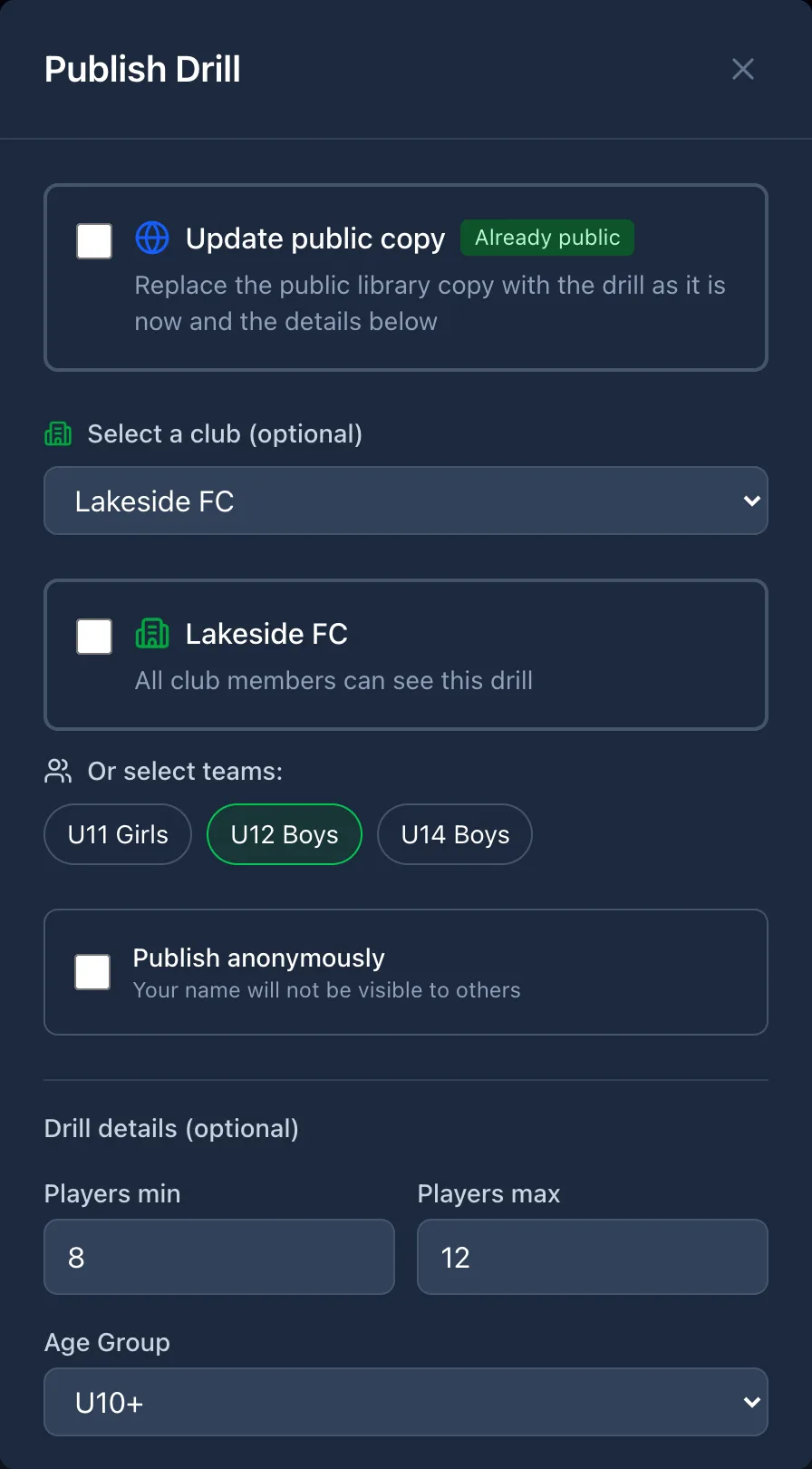
Dessine tes exercices dans l'éditeur comme d'habitude. Quand l'un d'eux est prêt, partage-le avec tout le club ou avec certaines équipes grâce au bouton « Publier l'exercice » de l'éditeur.
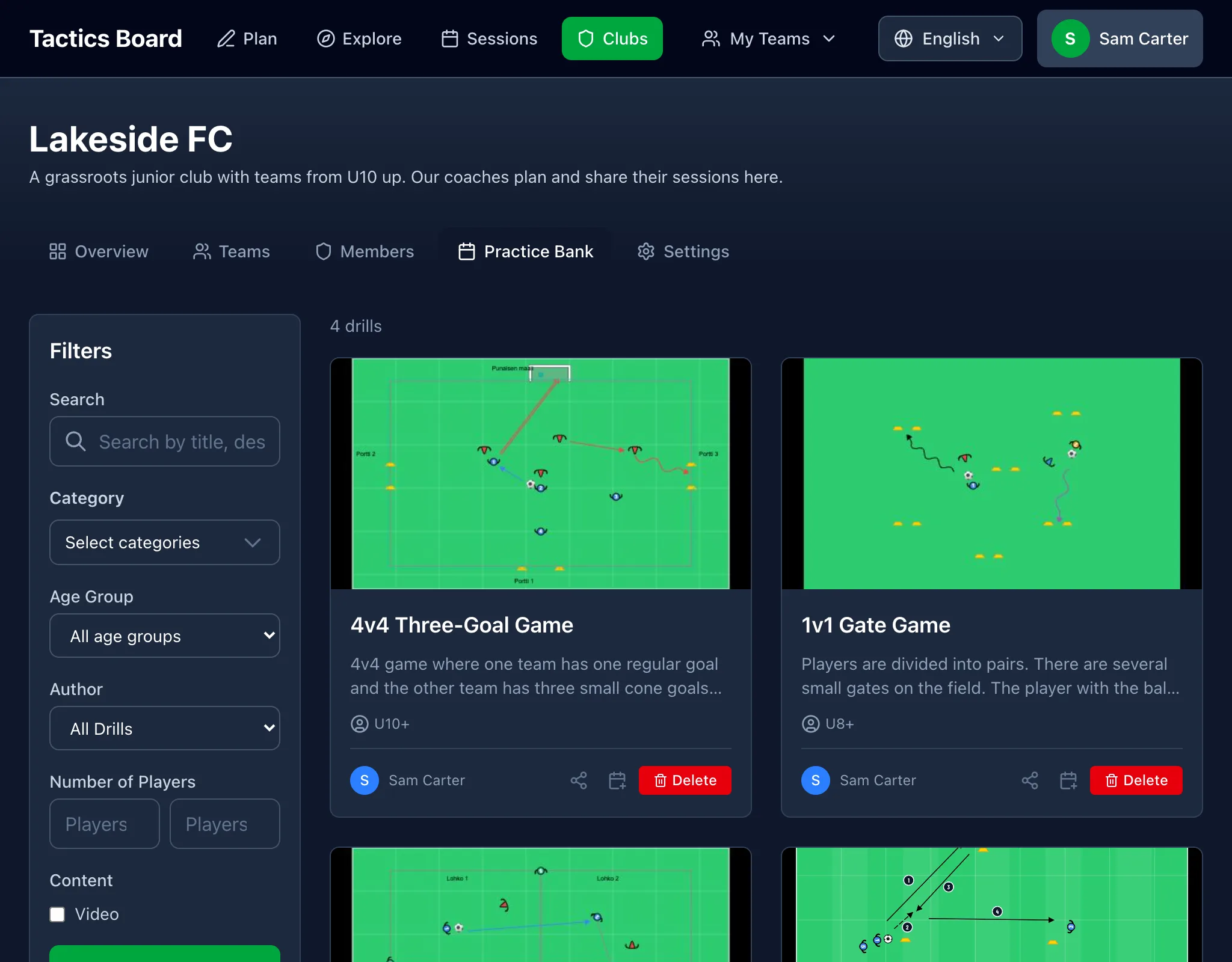
La Banque d'exercices du club rassemble tout ce qui a été partagé. Un entraîneur y voit les exercices partagés avec tout le club et ceux partagés avec sa propre équipe, et peut filtrer par catégorie d'âge, par catégorie d'exercice ou par auteur. Le filtre par auteur classe aussi les exercices par équipe.
5. Planifie les séances dans le calendrier
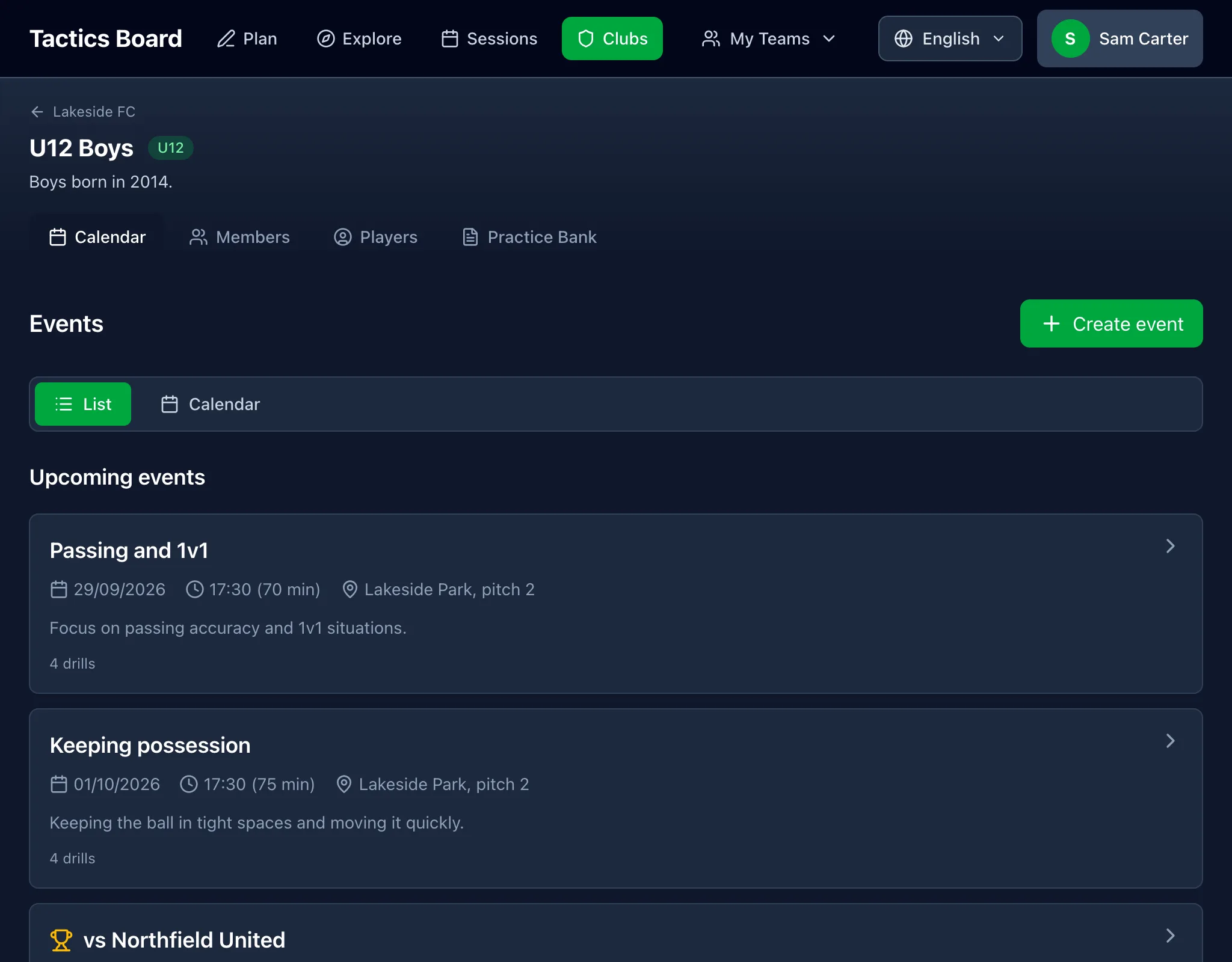
Dans l'onglet Calendrier de l'équipe, « Créer un événement » te laisse choisir entre une séance d'entraînement et un match. Une séance se construit avec des exercices, pris parmi les tiens, ceux de l'équipe, ceux du club ou ceux de la bibliothèque publique, chacun avec une durée. Tu peux aussi ajouter un simple bloc de texte, pour l'échauffement par exemple.
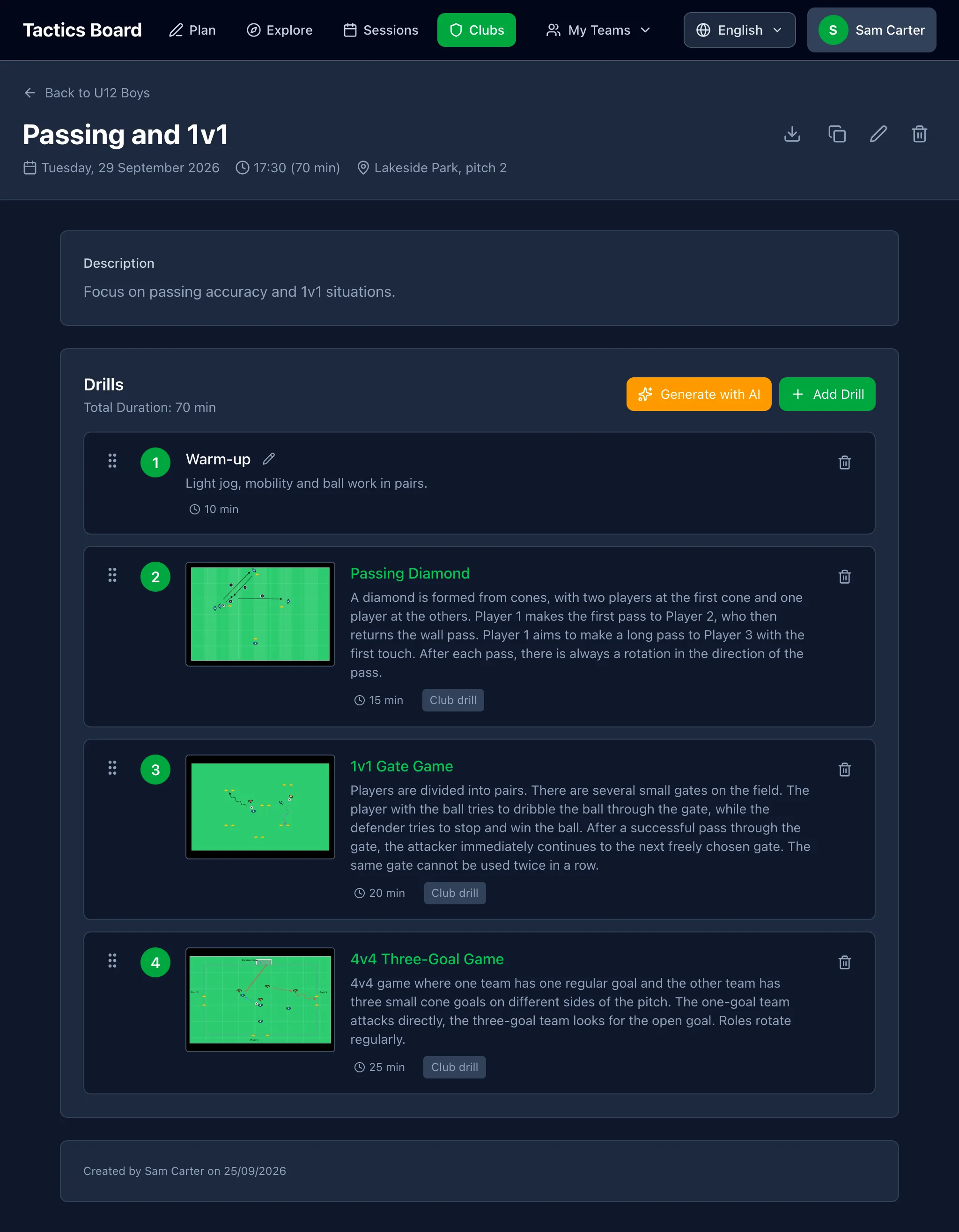
Une séance terminée peut être copiée à une autre date, et tu peux l'emporter sur le terrain en PDF. Dans un club gratuit, chaque équipe a droit à cinq événements, séances et matchs confondus.
6. Matchs et compositions
Pour un match, tu indiques l'adversaire, domicile ou extérieur, le format (de 3 contre 3 à 11 contre 11) et si le match se joue avec gardiens. Choisis un système de jeu : les joueurs prennent leur place dans l'ordre de l'effectif, les autres vont sur le banc. Fais glisser les joueurs pour les déplacer sur le terrain. Le bouton flèche fait entrer un remplaçant sur une place libre. Le champ de notes sert par exemple pour l'heure de rendez-vous. Les compositions s'exportent en image ou en PDF. Les matchs ont droit à un article à part.
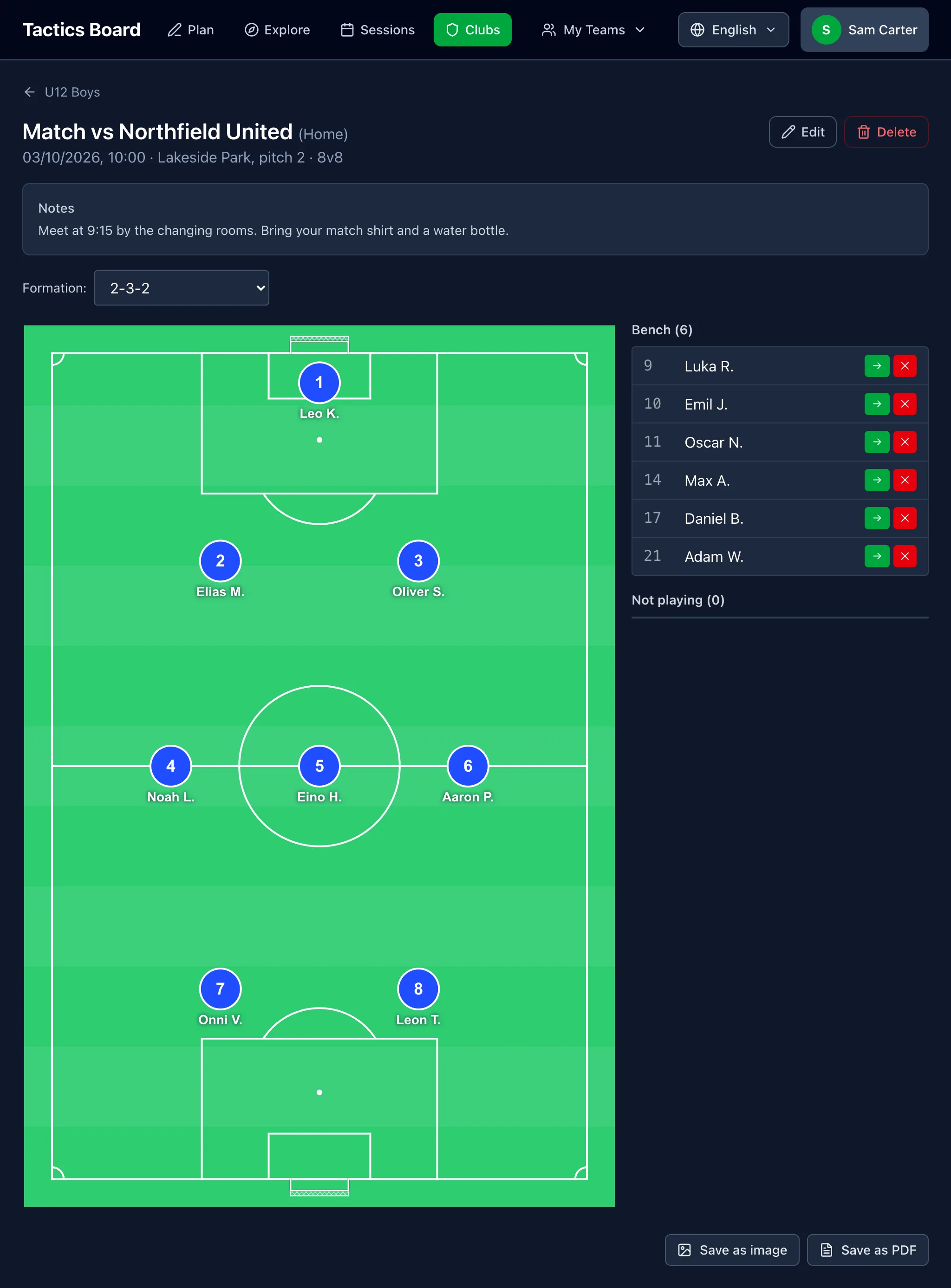
Pour les compositions, chaque équipe tient son effectif dans l'onglet Joueurs, avec les noms et les numéros de maillot. Les joueurs n'ont pas besoin de compte.
Ce que ça coûte
Créer un club et démarrer est gratuit. Un club gratuit a jusqu'à trois équipes, un nombre illimité de membres, la banque d'exercices commune et cinq événements par équipe. Les offres club payantes suppriment la limite d'événements, donnent les fonctions Premium à chaque entraîneur et mettent le logo du club sur les exports. Les offres et les prix sont sur la page des tarifs.
Crée ton club et invite ton premier entraîneur. Ça prend quelques minutes.