TacticsBoard hat ein neues Aussehen
TacticsBoard sieht jetzt anders aus. Die Farben sind neu, die größere Änderung ist aber, wo die Dinge liegen. Speichern und Laden sitzen über dem Spielfeld, deine Übungen erscheinen als Bilder, und die Vereinsseite zeigt dir sofort, was in der nächsten Woche ansteht. Das sind die Änderungen, die dir als Trainer zuerst auffallen.
Eine grüne Tafel und ein orangefarbener Hauptbutton
Die Grundfarbe ist das dunkle Grün einer Taktiktafel. Orange ist der Hauptaktion auf jedem Bildschirm vorbehalten, etwa „Speichern“ im Planer oder „Trainer einladen“ auf der Vereinsseite. Wenn du suchst, was du als Nächstes anklicken sollst, halte nach Orange Ausschau.
Dunkel ist weiterhin das Standarddesign. Unter „Design“ im Menü kannst du auf Hell umschalten, und die Wahl wird gespeichert. Überschriften nutzen eine neue breite, kräftige Schrift, damit du den Aufbau einer Seite auf einen Blick erkennst.
Speichern und Laden über dem Spielfeld
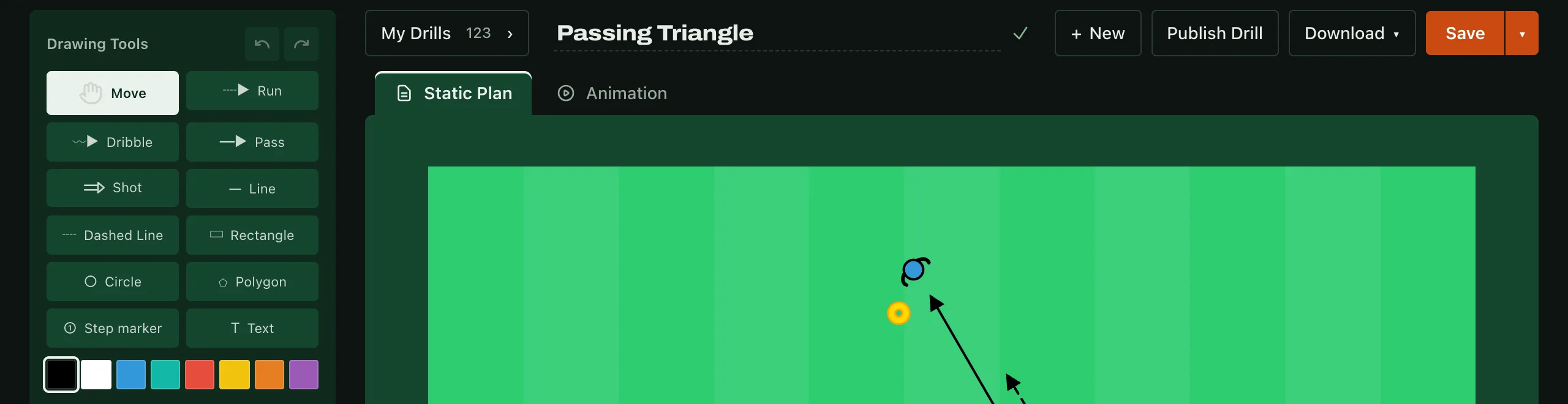
Am Computer sind die Dateiaktionen vom unteren Ende der Werkzeugleiste in eine Zeile über dem Spielfeld gewandert, neben den Namen der Übung. Von links nach rechts: „Meine Übungen“, der Name der Übung, „+ Neu“, „Veröffentlichen“, „Herunterladen“ (PNG oder PDF) und ein orangefarbenes „Speichern“. Der Pfeil neben „Speichern“ bietet „Als neue Übung speichern“, wenn du eine Kopie einer bearbeiteten Übung willst.
Die Modi sind Tabs am oberen Rand des Spielfeldrahmens: „Statische Übung“ und „Animation“. Du siehst immer, in welchem du bist, und der Name der Übung wird auf schmaleren Bildschirmen nicht mehr abgeschnitten.
Auf dem Handy funktioniert der Planer wie bisher. Dazu gibt es einen eigenen Artikel.
„Meine Übungen“ mit einem Klick
Das ist die größte Änderung. Eine gespeicherte Übung zu öffnen hieß früher: Button „Übung laden“ und eine kleine Namensliste, in der lange Titel abgeschnitten wurden. Du musstest die Übung an ihrem Namen erkennen.
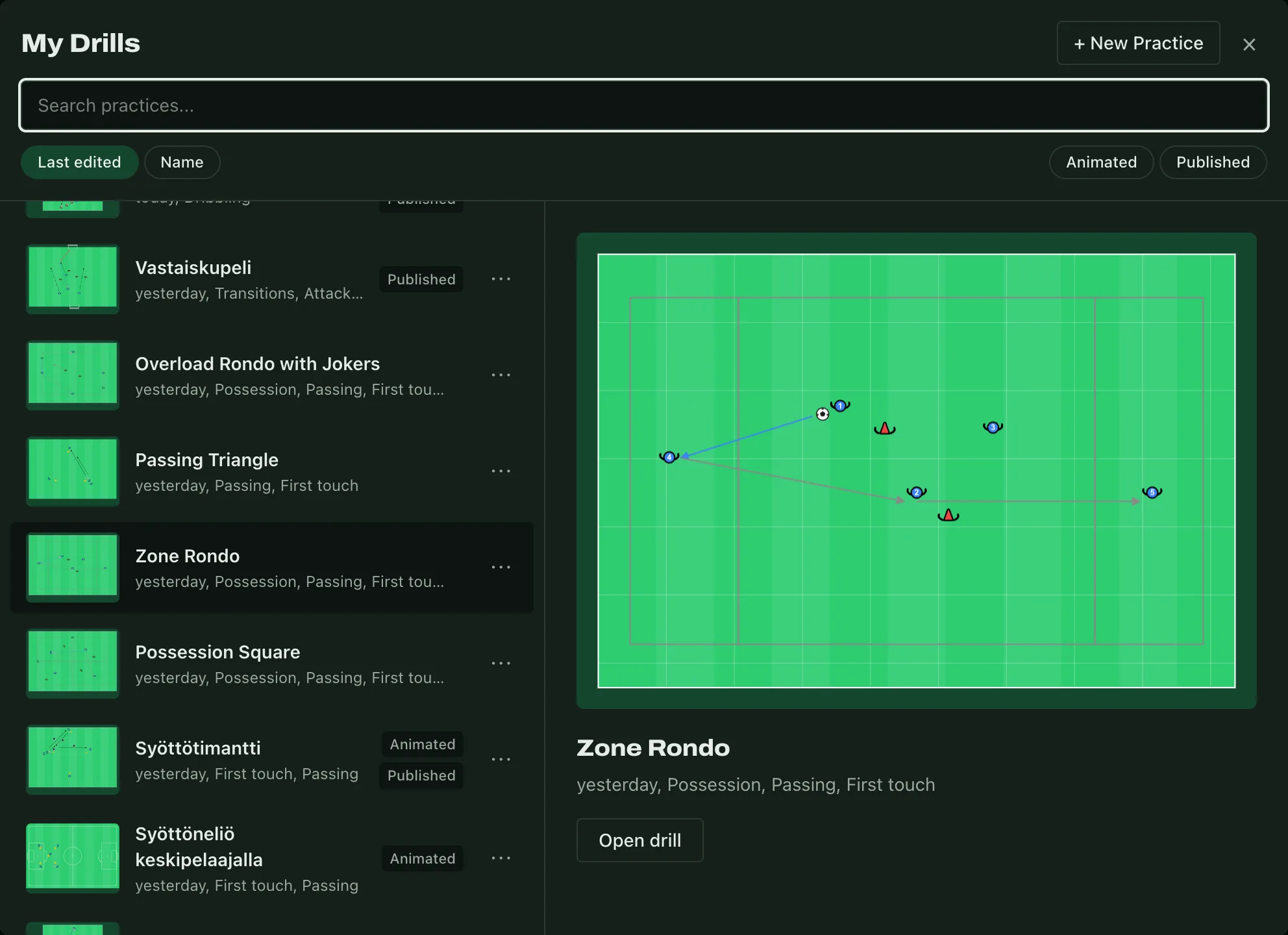
Jetzt öffnet sich „Meine Übungen“ mit einem Klick in der oberen Leiste oder mit Strg + O (⌘ + O auf dem Mac). Jede Übung in der Liste ist ein Bild, das aus den Daten der Übung selbst gezeichnet wird. Auch unveröffentlichte Übungen bekommen also eins, und es ist immer aktuell. Fährst du mit der Maus über eine Übung oder gehst mit den Pfeiltasten durch die Liste, erscheint rechts eine große Vorschau des ganzen Spielfelds. Klick auf eine Zeile oder unter der Vorschau auf „Übung öffnen“, um sie zu öffnen.
Du kannst die Liste nach „Zuletzt bearbeitet“ oder nach „Name“ sortieren, und die Chips „Animiert“ und „Veröffentlicht“ grenzen sie ein. Das Suchfeld durchsucht die Namen.
Trainingseinheiten als Zeitleiste
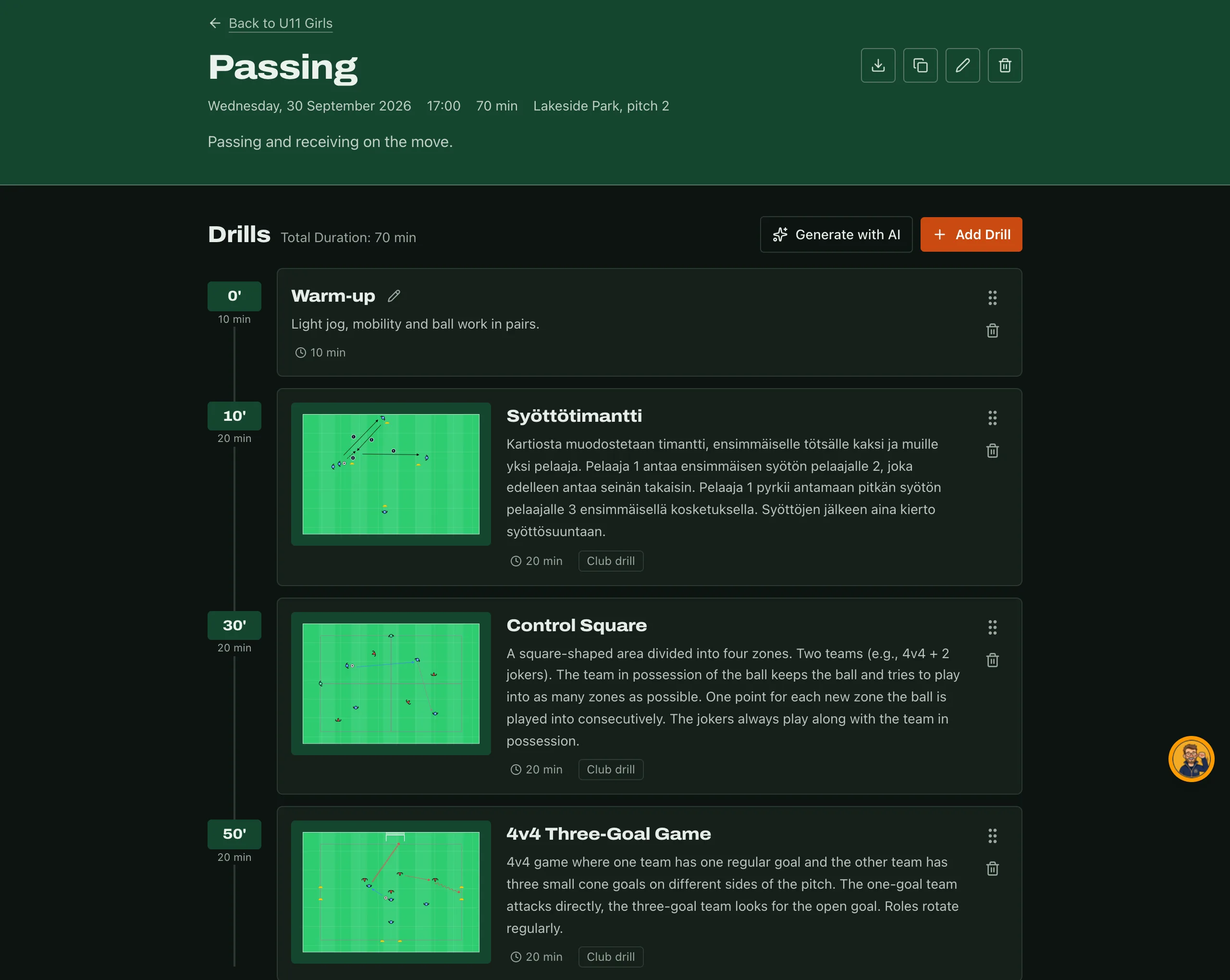
Die Übungen einer Trainingseinheit liegen jetzt auf einer Zeitleiste, und jede zeigt die Minute, in der sie beginnt. Die Minuten ergeben sich aus der Reihenfolge und der Dauer der Übungen. Verschiebst du eine Übung oder änderst eine Dauer, passen sich die Startzeiten sofort an.
Auf der Seite „Trainingseinheiten“ stehen kommende und vergangene Einheiten in eigenen Gruppen. Jede Zeile zeigt das Datum und kleine Bilder der Übungen.
Die Vereinsseite zeigt die kommende Woche
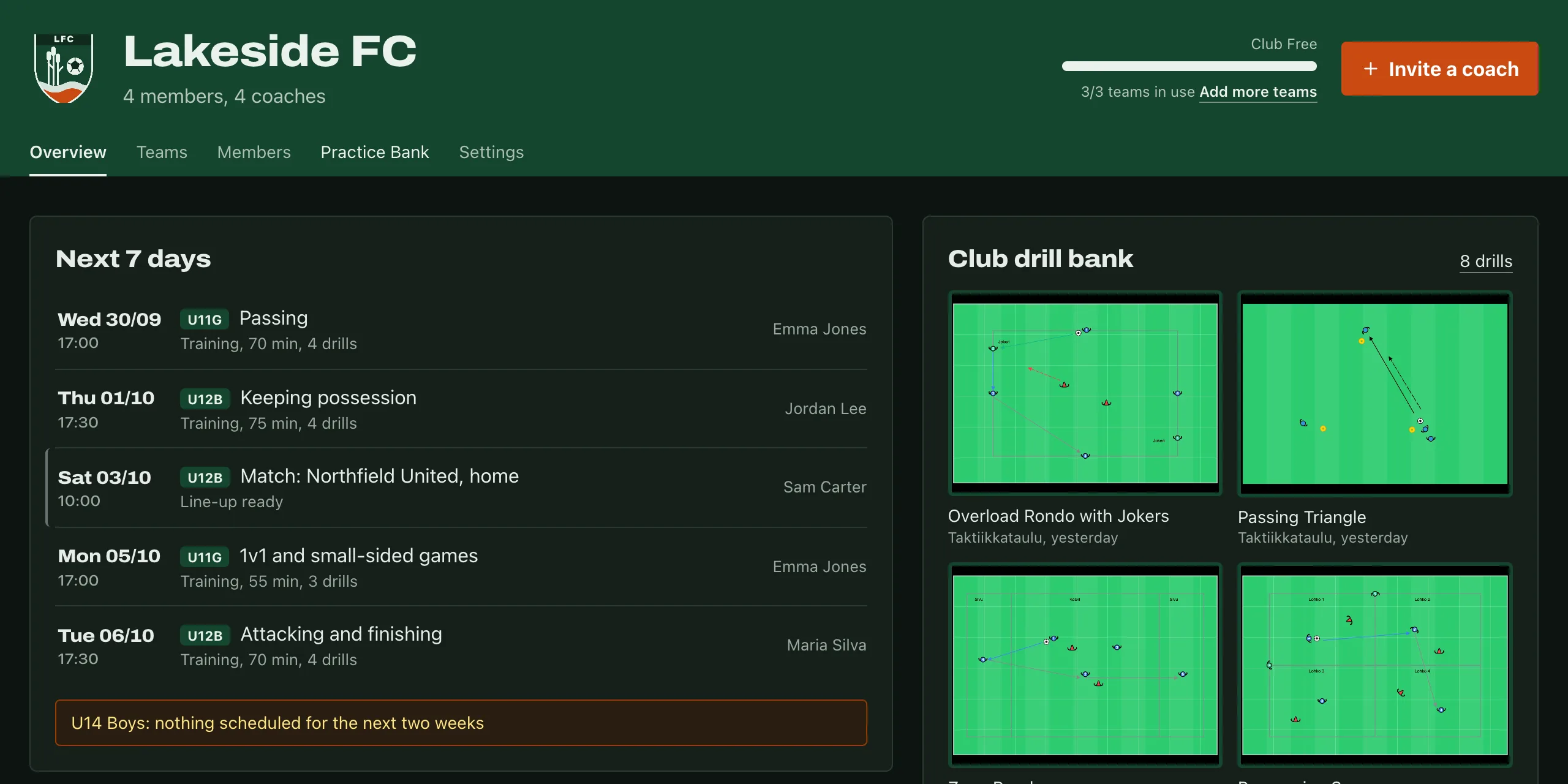
Was der Tab „Überblick“ des Vereins zeigt, hängt von deiner Rolle ab. Ein Admin sieht die nächsten 7 Tage des ganzen Vereins: die Trainingseinheiten und Spiele aller Mannschaften der Reihe nach. Spiele heben sich durch einen Strich links und den Vorsatz „Spiel“ ab, und eine fehlende Aufstellung ist gelb markiert. Hat eine Mannschaft zwei Wochen lang nichts geplant, bekommst du einen Hinweis.
Ein Trainer sieht zuerst die nächste Einheit und das nächste Spiel seiner Mannschaften.
Deine eigenen Vereine zuerst auf der Seite „Vereine“
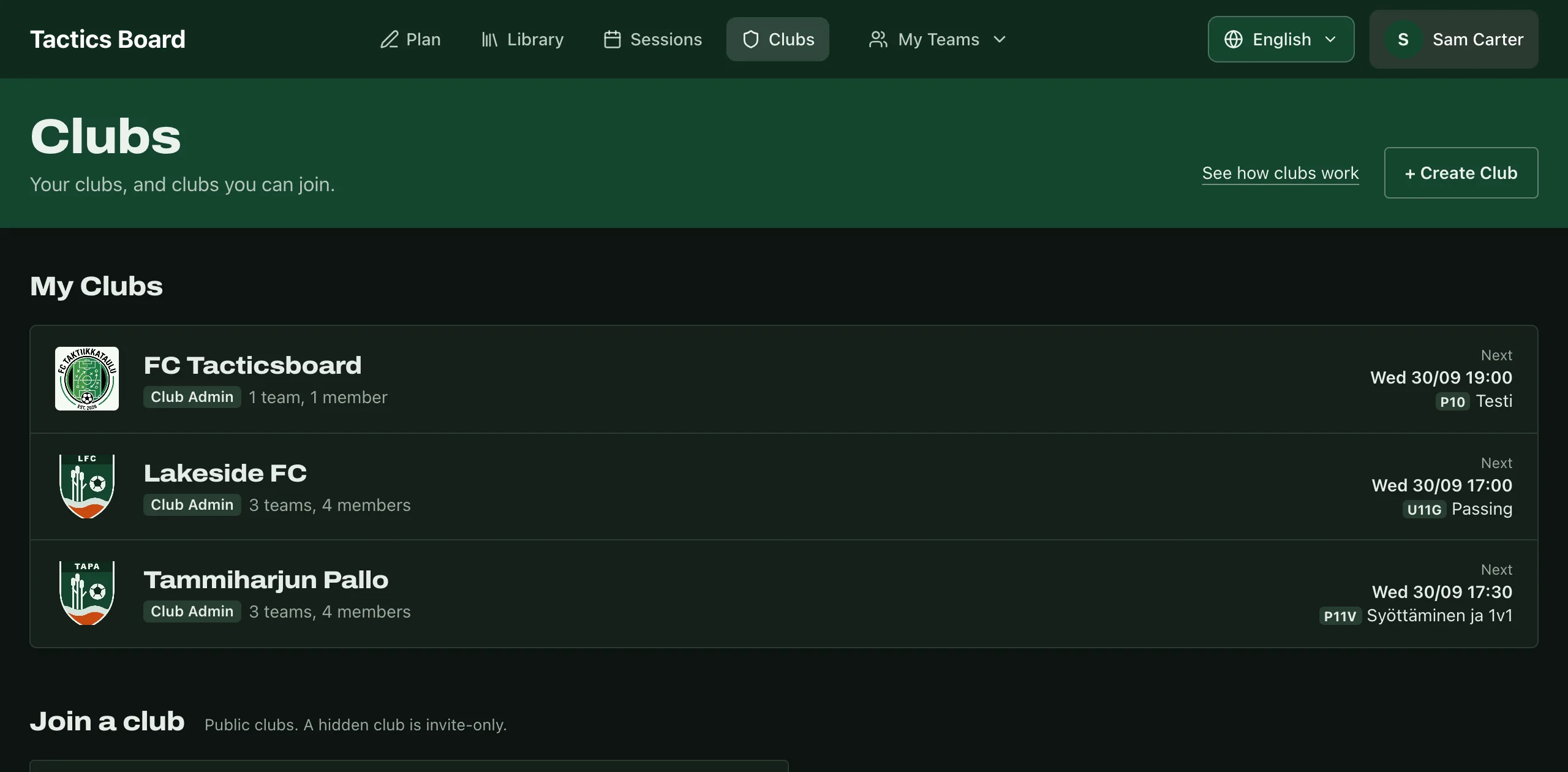
Die Seite „Vereine“ beginnt mit offenen Einladungen und dann deinen eigenen Vereinen. Bei jedem Verein stehen deine Rolle, wie viele Mannschaften und Mitglieder er hat und der nächste Termin. Die Suche „Einem Verein beitreten“ steht weiter unten, und Ergebnisse erscheinen erst, wenn du etwas ins Suchfeld tippst.
Bibliotheksfilter als Chips
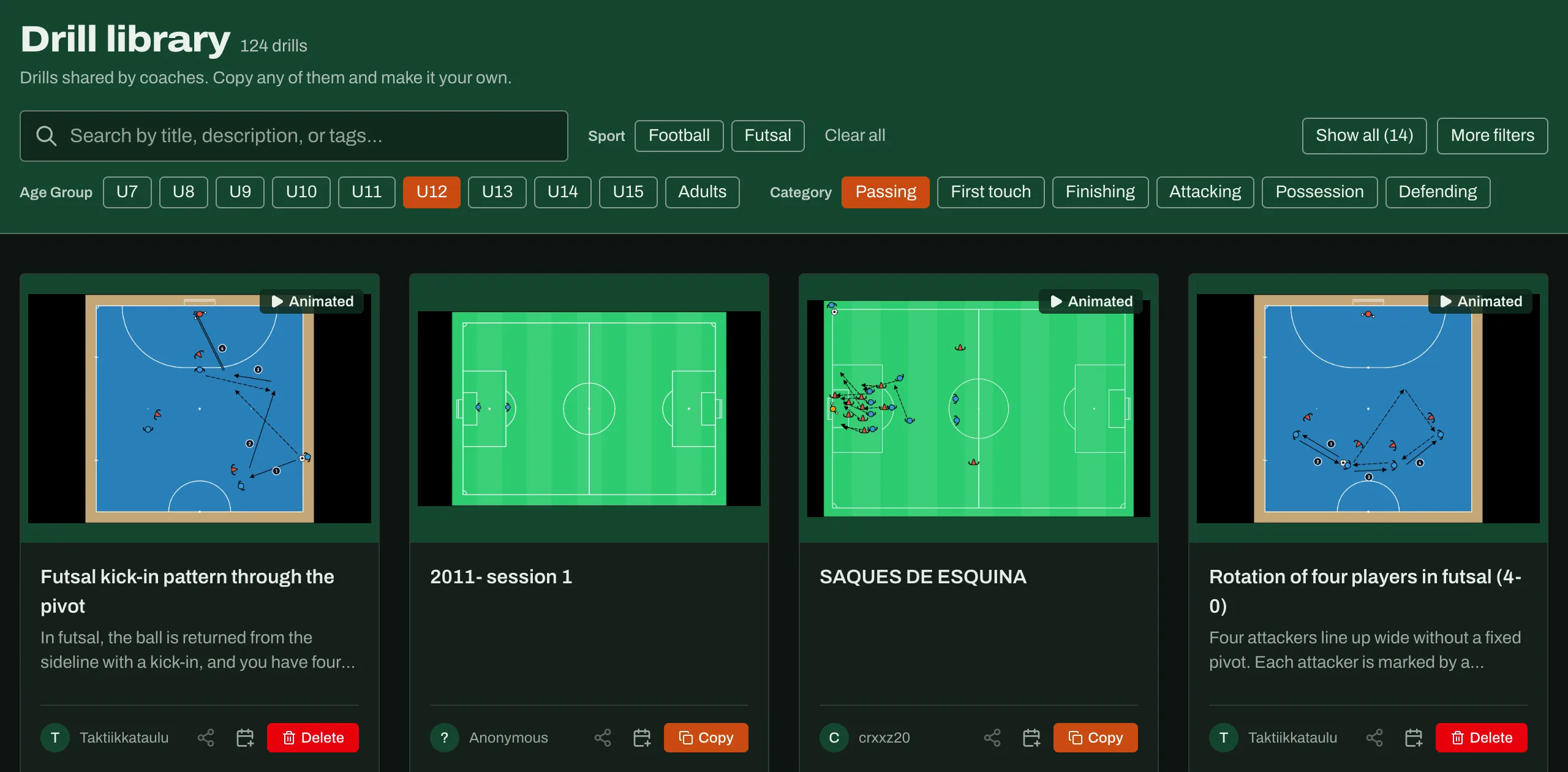
Die Filter der Bibliothek sind jetzt Chips: Altersklassen und Kategorien klickst du an und wieder ab. Die Suche läuft sofort, einen eigenen Suchen-Button gibt es nicht mehr. Die meistgenutzten Kategorien kommen zuerst, „Alle anzeigen“ holt den Rest hervor. Spieleranzahl und Autor stehen unter „Weitere Filter“.
Noch ist nicht alles fertig
An manchen Bildschirmen feilen wir noch, und hier und da wirkt ein Detail eine Weile lang holprig. Korrekturen gehen laufend raus, du musst also nicht aufs nächste große Update warten.
Sag uns, was du denkst
Wenn etwas schwerer geht als vorher, etwas fehlt oder etwas klar besser ist, wollen wir das hören.
Du kannst auch an support@tacticsboard.app schreiben. Geht es um einen bestimmten Bildschirm, hilft ein Screenshot.