So richtest du deinen Verein in TacticsBoard ein
Wenn jeder Trainer im Verein seine Einheiten auf eigene Faust plant, bleiben gute Übungen im Notizbuch eines Einzelnen, und niemand sieht, was die Mannschaft nebenan macht. Mit den Vereinsfunktionen von TacticsBoard teilt sich der ganze Verein eine Übungssammlung, jede Mannschaft hat ihren eigenen Kalender, und die Aufstellungen sehen alle Trainer. Diese Anleitung zeigt dir die Einrichtung eines Vereins von Anfang bis Ende, am Beispiel eines erfundenen Vereins namens Lakeside FC.
1. Verein erstellen
Geh auf die Seite „Vereine“ und klick auf „Verein erstellen“. Gib dem Verein einen Namen und eine kurze Beschreibung und entscheide dann zwei Dinge:
- Öffentlich oder privat. Ein öffentlicher Verein erscheint in der Suche. Einen privaten sehen nur seine Mitglieder.
- Wie Mitglieder beitreten. Bei „Nur mit Einladung“ lädt ein Admin jedes Mitglied ein. Bei „Anfrage und Bestätigung“ können Trainer den Beitritt anfragen, und ein Admin bestätigt sie.
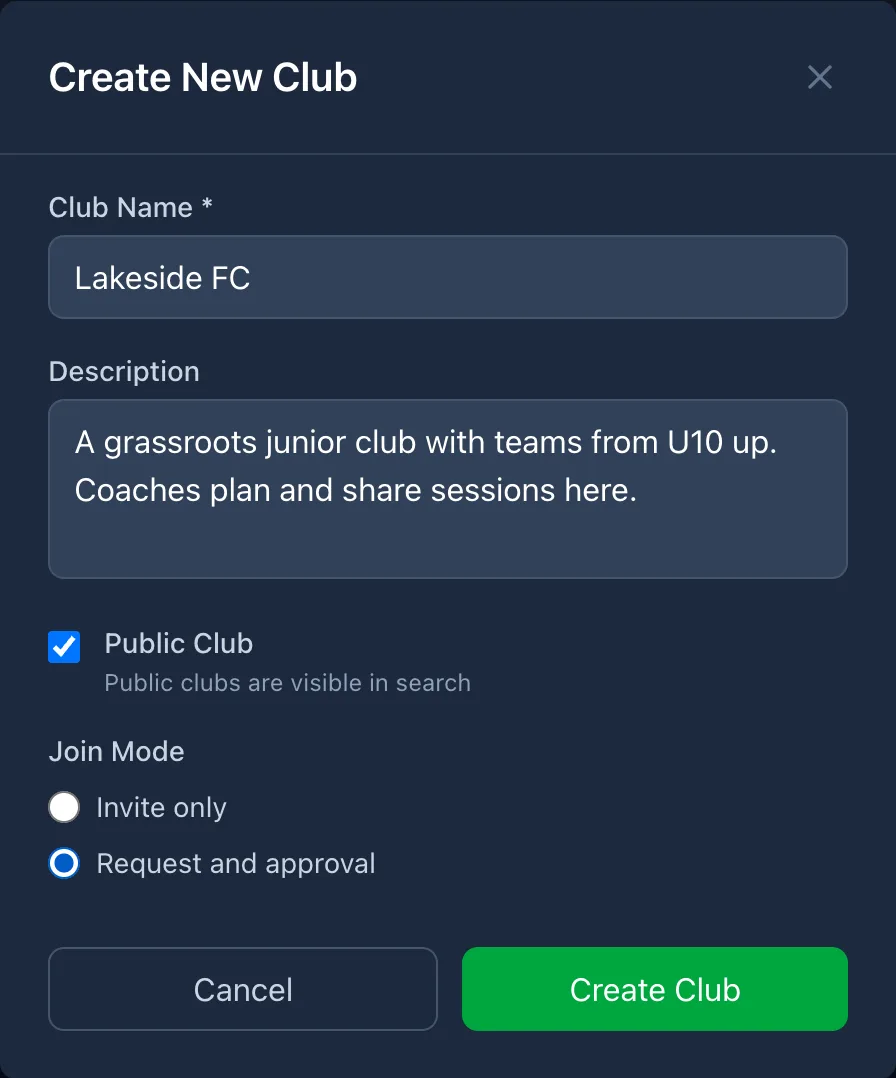
Das Vereinslogo kannst du später unter „Einstellungen“ hinzufügen. Wer den Verein erstellt, wird sein Admin.
2. Mannschaften anlegen
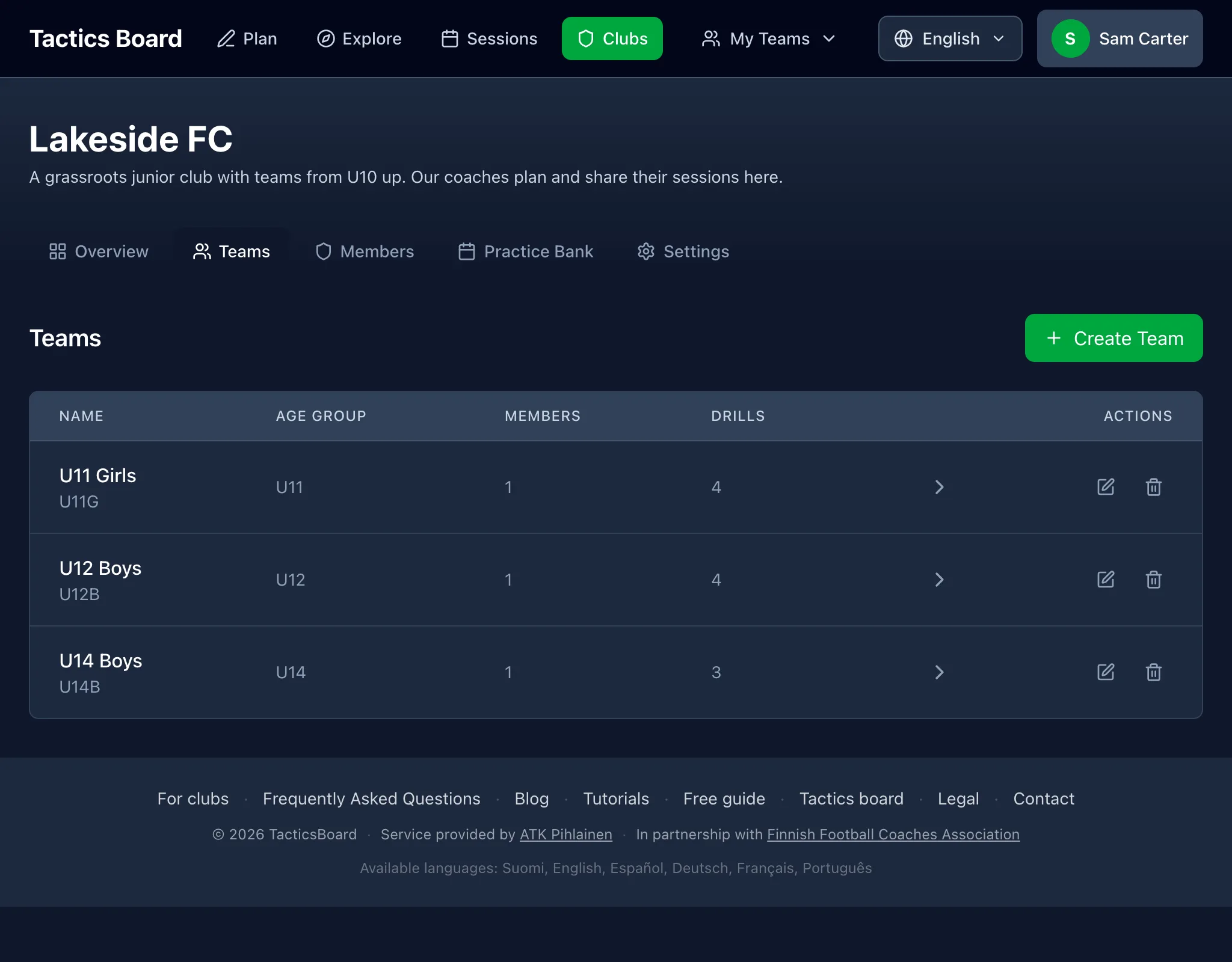
Admins legen Mannschaften im Tab „Mannschaften“ an, jede mit Namen, Kurznamen und Altersklasse. Ein kostenloser Verein kann drei Mannschaften haben, für größere Vereine gibt es kostenpflichtige Tarife.
3. Trainer einladen
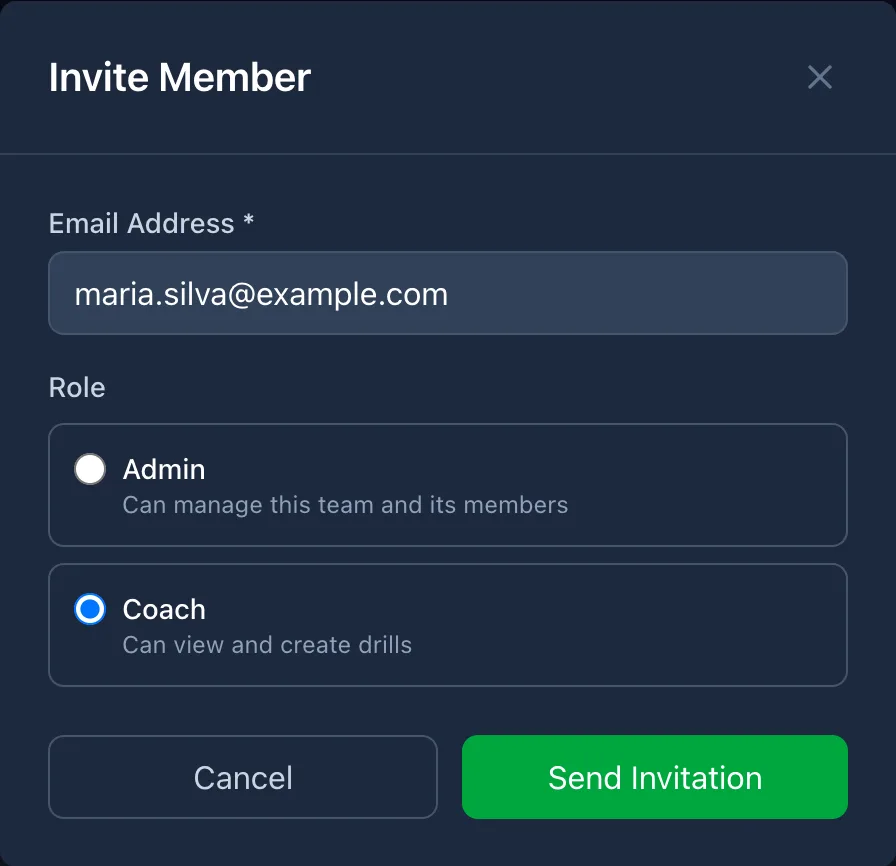
Am schnellsten geht es über den Button „Trainer einladen“ im Kopfbereich des Vereins. Er ist auf jedem Tab des Vereins zu sehen. Im Dialog gibst du eine E-Mail-Adresse ein, wählst eine Mannschaft und eine Rolle:
- Admin kann diese Mannschaft und ihre Mitglieder verwalten.
- Trainer kann Übungen ansehen und erstellen und die Trainingseinheiten und Spiele der Mannschaft planen.
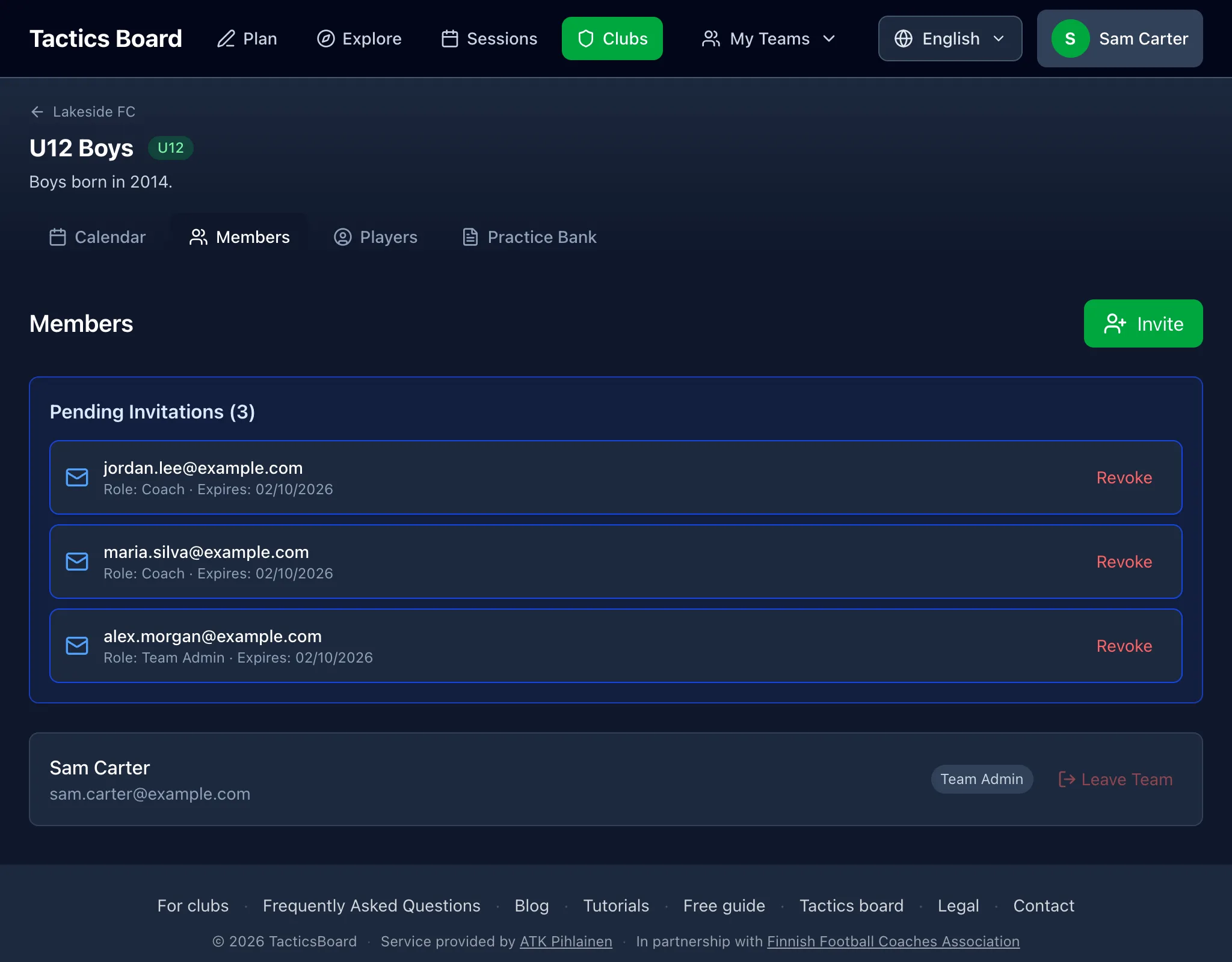
Die Rolle „Betrachter“ mit reinem Lesezugriff kannst du einem Mitglied nachträglich im Tab „Mitglieder“ der Mannschaft geben. Einladungen gelten sieben Tage. Der Trainer meldet sich mit der Adresse an, an die die Einladung ging, und tritt direkt über den Link bei. Bis dahin steht die Einladung als ausstehend da, und ein Admin kann sie zurückziehen.
Ist der Verein öffentlich und läuft der Beitritt per Anfrage, kann ein Trainer den Verein auch auf der Seite „Vereine“ finden und den Beitritt anfragen. In der Anfrage wählt er eine Mannschaft, ein Admin bestätigt sie im Tab „Mitglieder“ des Vereins, und der Trainer ist in dieser Mannschaft.
4. Eine gemeinsame Übungssammlung aufbauen
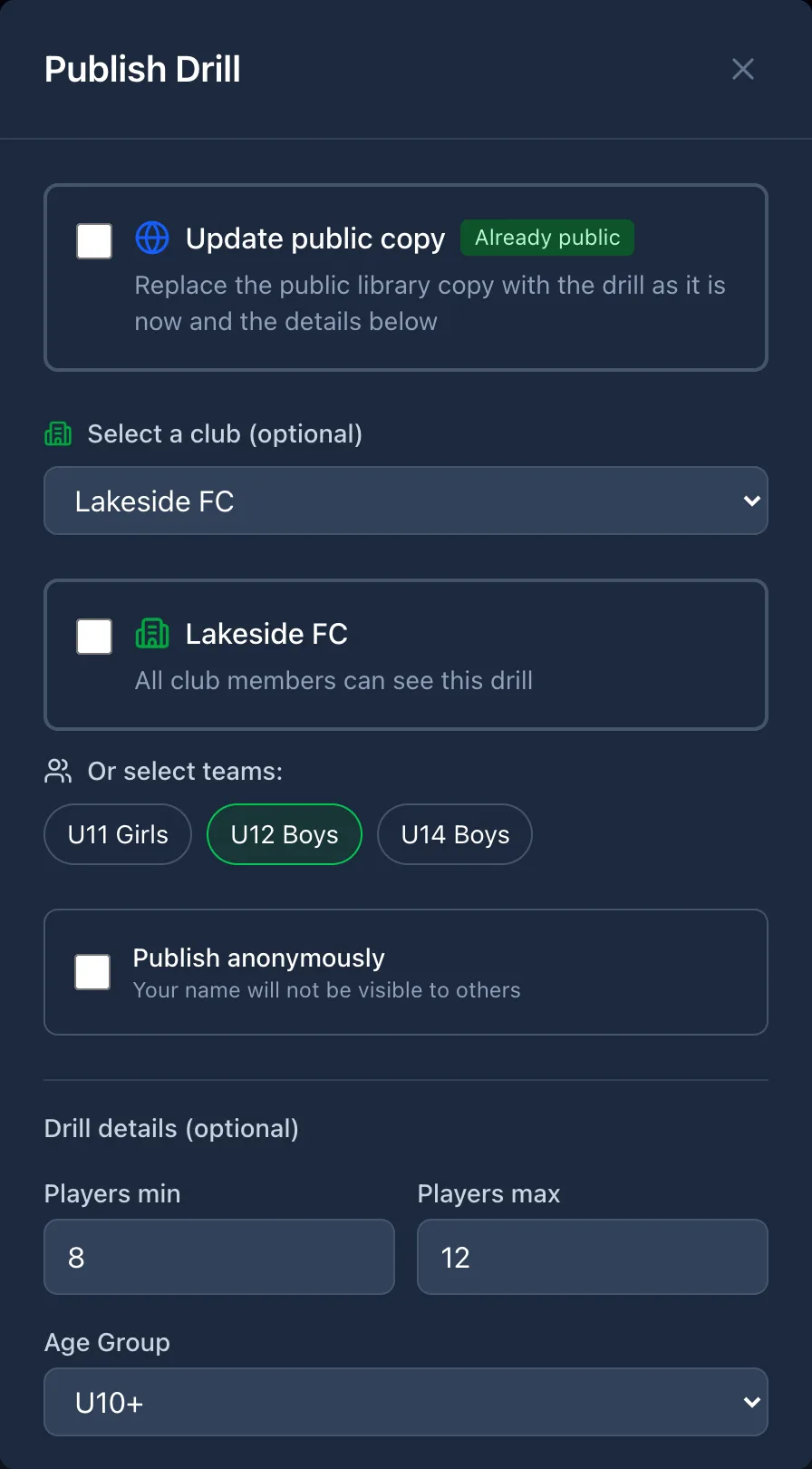
Zeichne Übungen wie gewohnt im Editor. Ist eine fertig, teilst du sie über den Button „Übung veröffentlichen“ im Editor mit dem ganzen Verein oder mit ausgewählten Mannschaften.
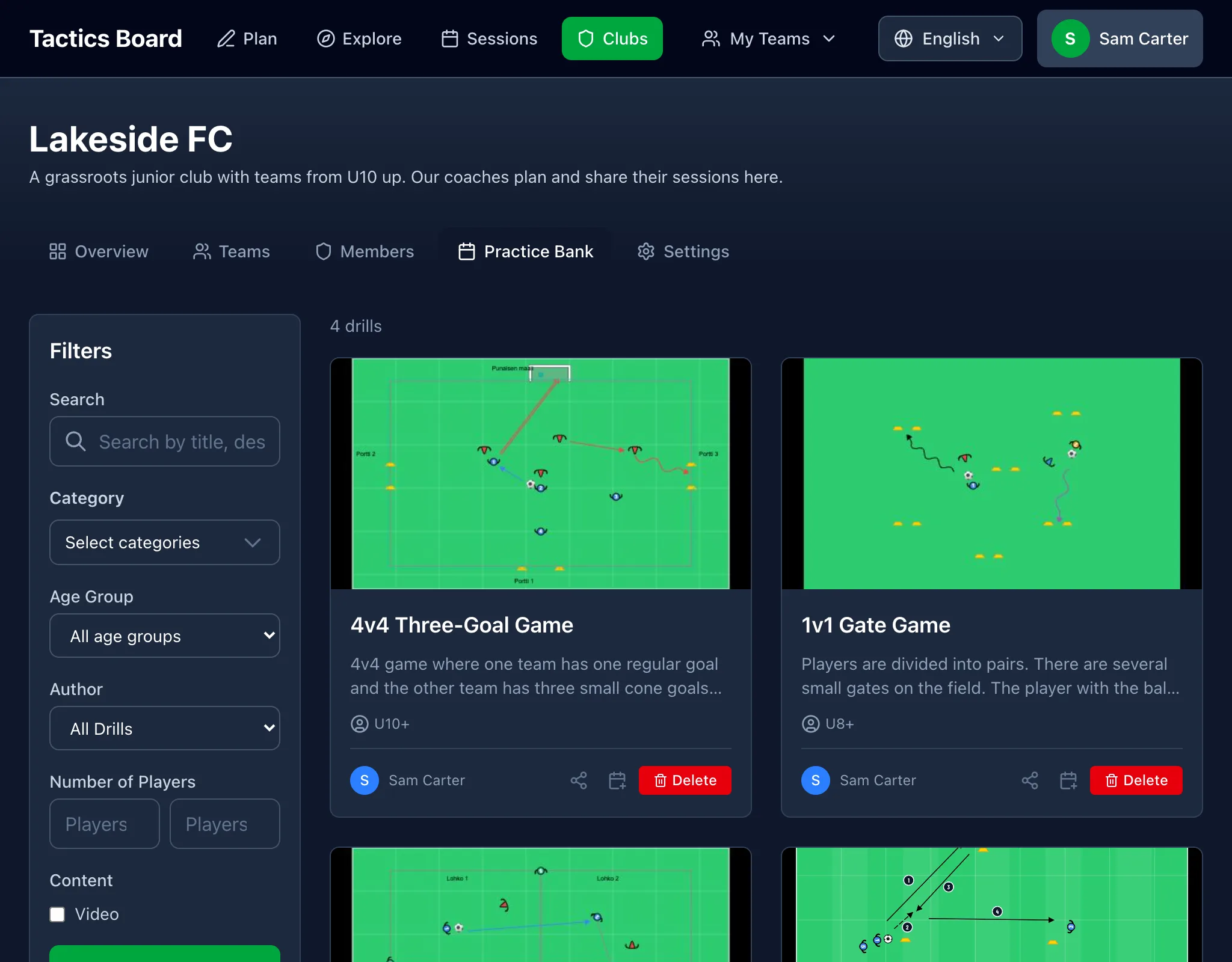
In der „Übungssammlung“ des Vereins landet alles, was geteilt wurde. Ein Trainer sieht die Übungen, die mit dem ganzen Verein geteilt wurden, und dazu die für seine eigene Mannschaft. Er kann nach Altersklasse, Kategorie oder Autor filtern. Der Autorenfilter schlüsselt die Übungen auch nach Mannschaft auf.
5. Trainingseinheiten im Kalender planen
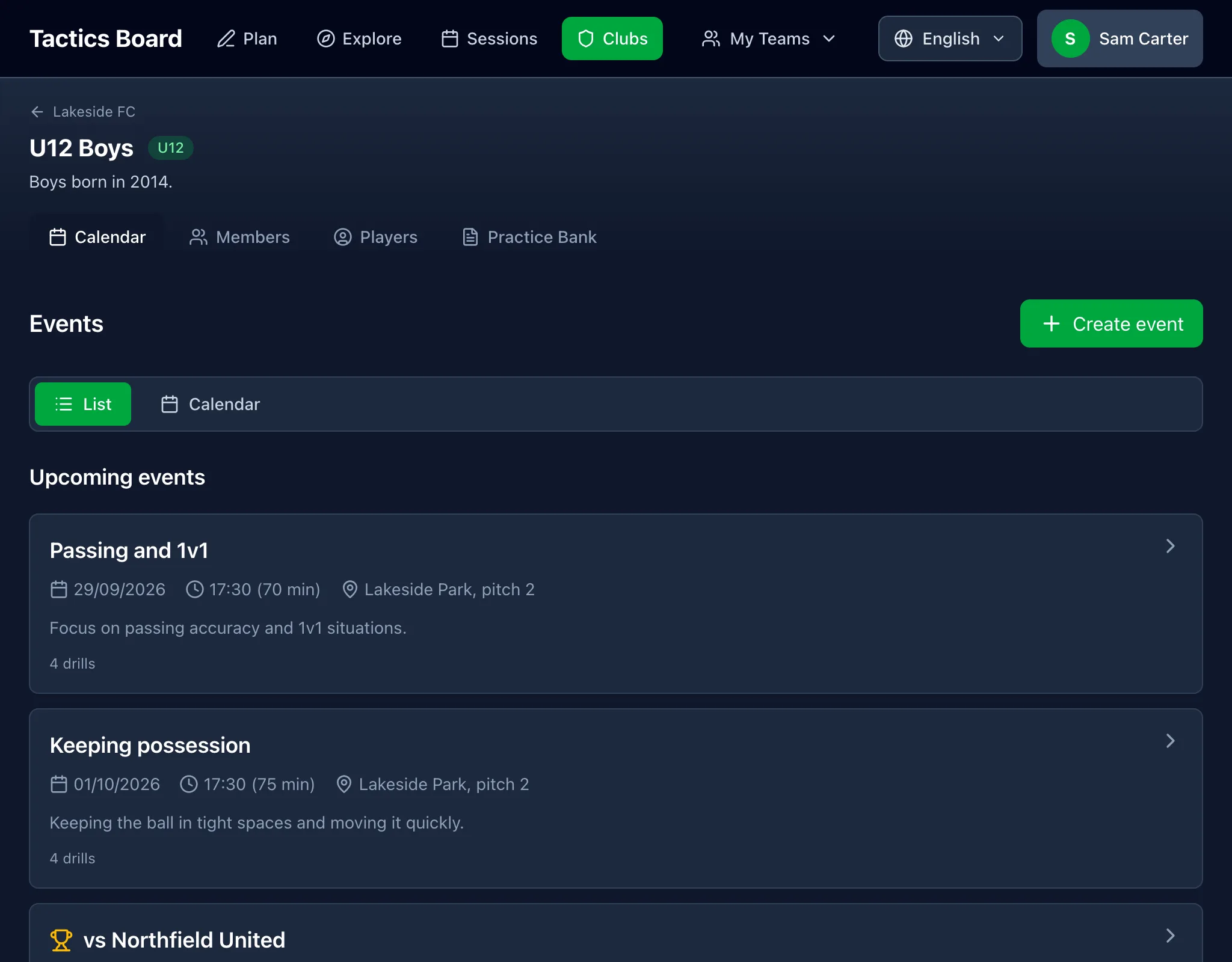
Im Tab „Kalender“ der Mannschaft wählst du über „Termin erstellen“ eine Trainingseinheit oder ein Spiel. Eine Einheit setzt sich aus Übungen zusammen, jede mit einer Dauer. Du nimmst sie aus deinen eigenen, denen der Mannschaft, des Vereins oder aus der öffentlichen Bibliothek. Du kannst auch einen reinen Textblock einfügen, etwa fürs Aufwärmen.
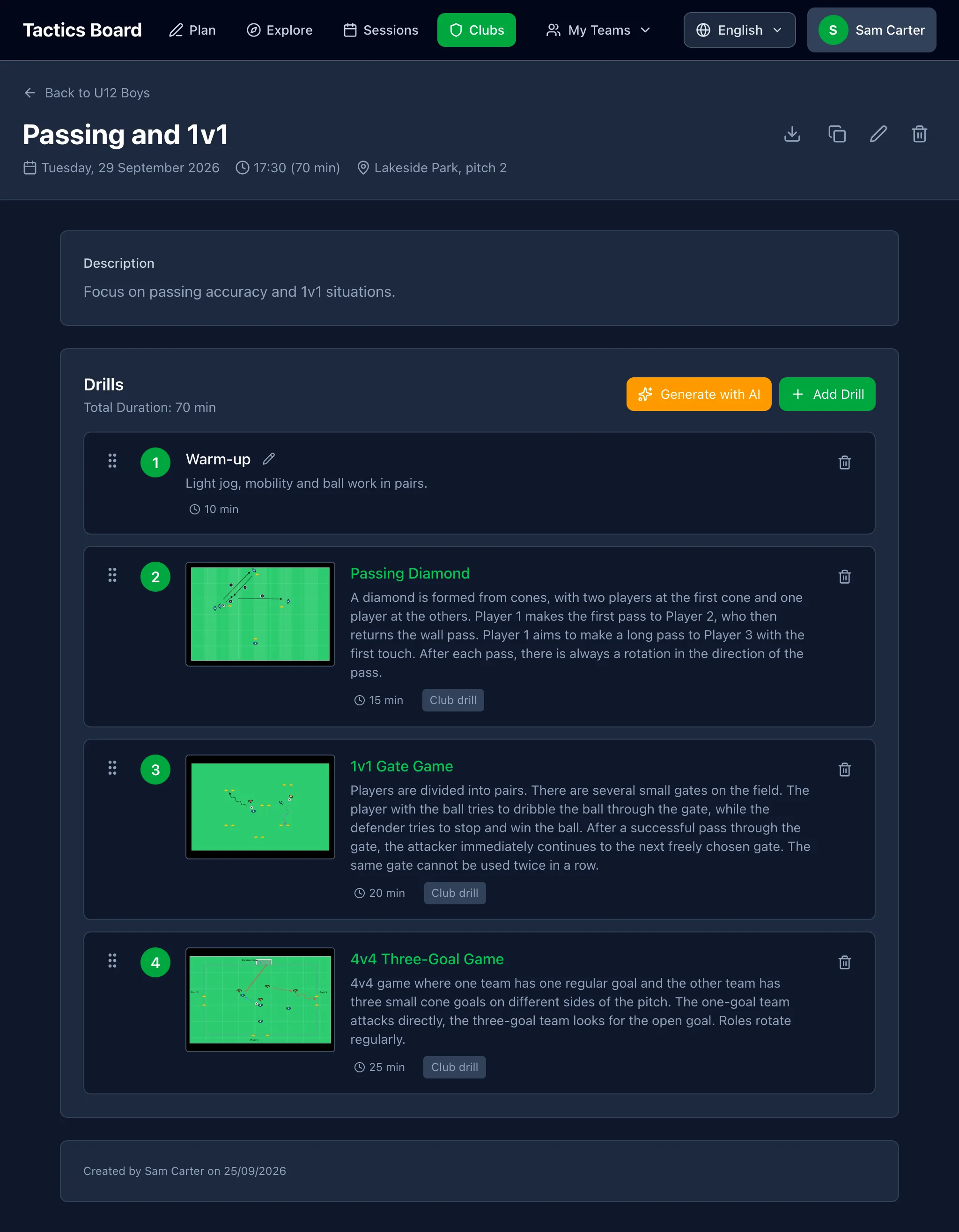
Eine fertige Einheit kannst du auf ein neues Datum kopieren und als PDF mit auf den Platz nehmen. In einem kostenlosen Verein kann jede Mannschaft fünf Termine haben, Trainingseinheiten und Spiele zusammengerechnet.
6. Spiele und Aufstellungen
Für ein Spiel trägst du den Gegner ein, Heim oder Auswärts, das Spielformat (von 3 gegen 3 bis 11 gegen 11) und ob mit Torwart gespielt wird. Wähl eine Formation, und die Spieler nehmen in der Reihenfolge des Kaders ihre Plätze ein, der Rest sitzt auf der Bank. Zieh Spieler, um sie auf dem Feld zu verschieben. Mit dem Pfeil-Button holst du jemanden von der Bank auf einen freien Platz. Das Notizfeld eignet sich etwa für die Treffzeit. Aufstellungen lassen sich als Bild oder PDF exportieren. Mehr zu Spielen steht in einem eigenen Artikel.
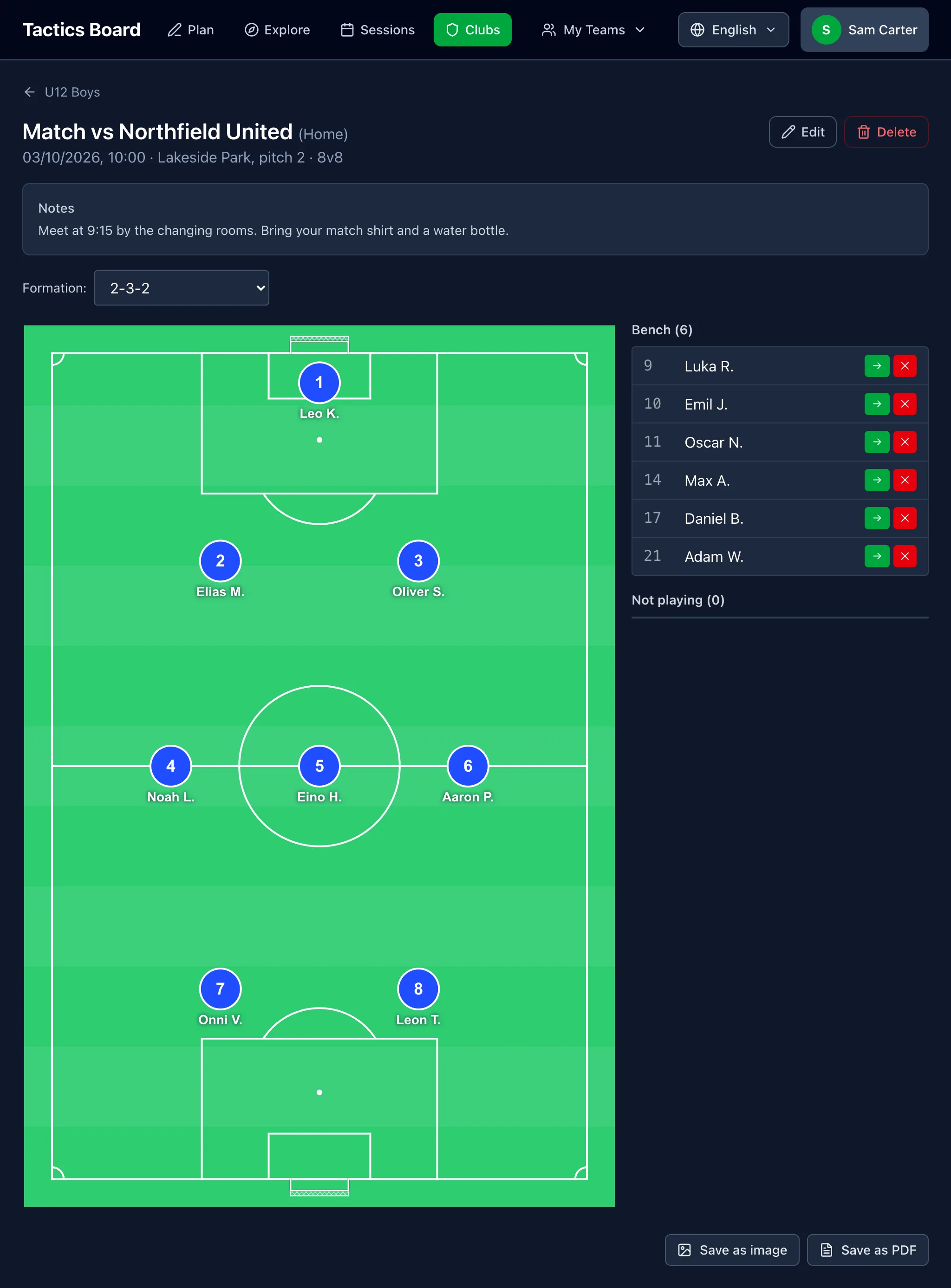
Für die Aufstellungen führt jede Mannschaft im Tab „Spieler“ einen Kader mit Namen und Rückennummern. Die Spieler brauchen kein Konto.
Was es kostet
Einen Verein zu erstellen und loszulegen ist kostenlos. Ein kostenloser Verein hat bis zu drei Mannschaften, beliebig viele Mitglieder, die gemeinsame Übungssammlung und fünf Termine pro Mannschaft. Die kostenpflichtigen Vereinstarife heben die Terminbegrenzung auf, geben jedem Trainer die Premium-Funktionen und setzen das eigene Vereinslogo auf Exporte. Tarife und Preise findest du auf der Preisseite.
Erstelle deinen Verein und lade deinen ersten Trainer ein. Das dauert ein paar Minuten.