Come animare un'esercitazione di calcio: giocatori, passaggi e corse
Il disegno di un'esercitazione mostra dove stanno i giocatori e dove va la palla. Non mostra in che ordine succedono le cose, chi si muove per primo o dove va un giocatore dopo il passaggio. Un'animazione sì, e su TacticsBoard la costruisci un fotogramma alla volta.
Modifica la tua copia su TacticsBoard
Quando serve un'animazione e quando basta il disegno
Höffler e Leutner hanno riunito 26 studi che confrontavano animazioni e immagini statiche. In media le animazioni insegnavano meglio, e la differenza era più ampia quando si imparava a fare qualcosa piuttosto che a conoscere dei fatti (Learning and Instruction, 2007). Ed è proprio di questo che si tratta in un'esercitazione: chi passa a chi, e dove correre dopo.
Una rassegna di studi sull'apprendimento di situazioni di gioco nel calcio e nella pallacanestro aggiunge una riserva (Rekik et al., 2021). Quanto aiuta un'animazione dipende da quanto il giocatore sa già e da quanto è complessa la situazione. I principianti imparavano meglio quando una situazione complessa veniva mostrata a piccoli passi e rallentata. Nelle situazioni semplici rallentare non cambiava nulla. Per i giocatori più esperti gli stessi aiuti erano inutili o addirittura di intralcio.
In pratica, anima le esercitazioni in cui contano l'ordine e il tempismo, come una combinazione di passaggi, una rotazione o una situazione di gioco. Uno spazio con due porte non ne ha bisogno.
Come si costruisce un'animazione con i fotogrammi
Un'animazione è una serie di fotogrammi. Ogni fotogramma è un'immagine a sé del campo, e durante la riproduzione giocatori e palla scivolano da un fotogramma al successivo. Tra due fotogrammi il movimento è sempre in linea retta. Le frecce di passaggio e di corsa si allungano dall'inizio alla fine, e tutto ciò che è nuovo compare in dissolvenza.
Il primo fotogramma è la posizione di partenza. Per questo conviene disegnare prima l'esercitazione, con giocatori, palloni, coni e spazi al loro posto. La prima volta che apri l'animazione, il disegno viene copiato nel fotogramma 1.
Come iniziare un'animazione dal computer o dal telefono
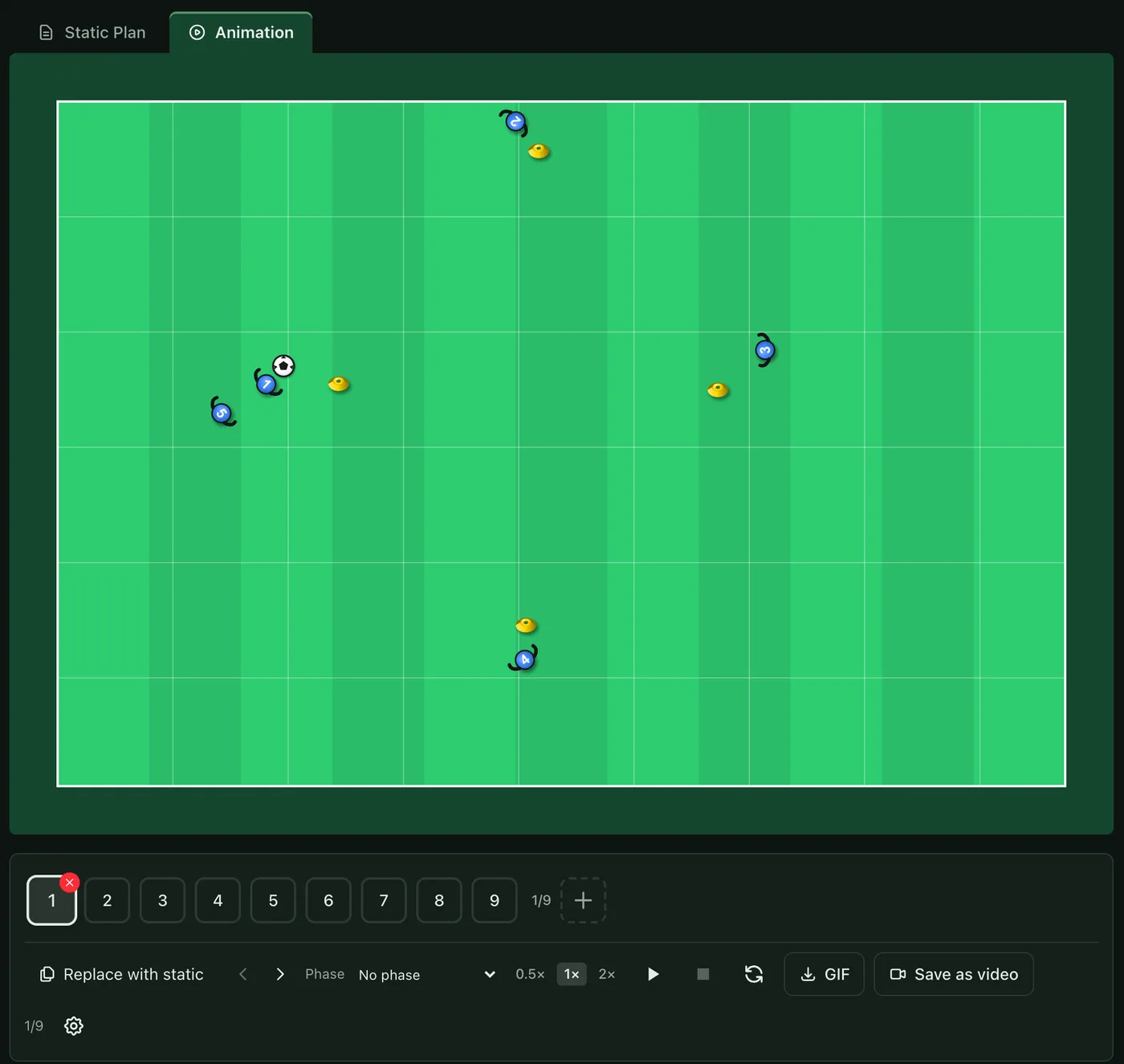
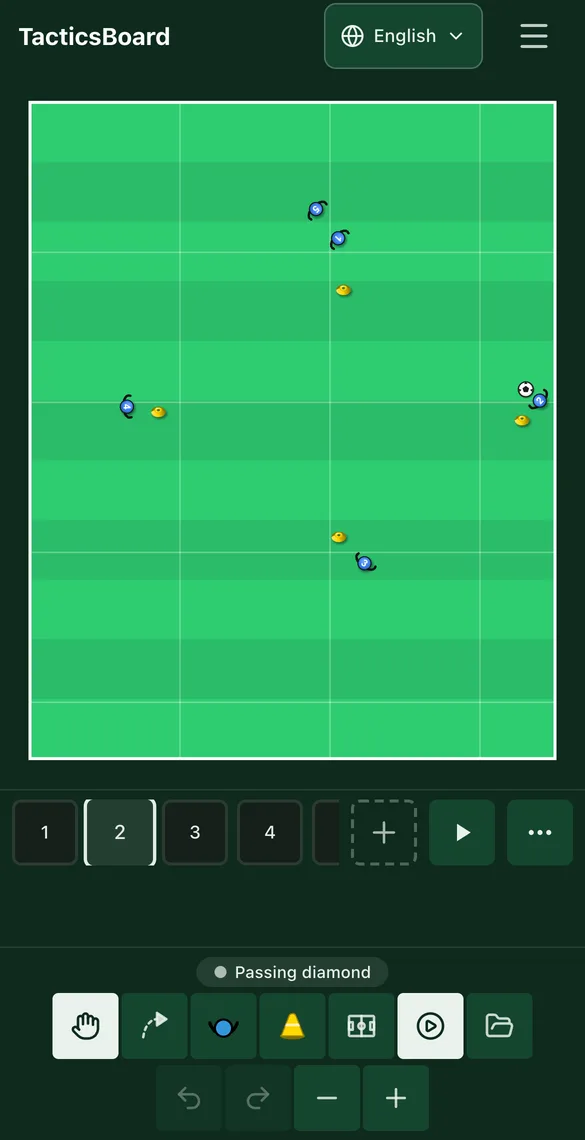
Sul computer sopra il campo ci sono due schede: Disegno statico e Animazione. Scegli Animazione e sotto il campo compare una striscia di fotogrammi. Sul telefono apri l'animazione con l'icona play nella barra in basso, e la striscia di fotogrammi compare allo stesso modo sotto il campo.
L'animazione fa parte di Premium e dei piani per le società. Con un account gratuito puoi disegnare esercitazioni e guardare le animazioni della libreria, ma non crearne di tue.
Come spostare un giocatore da un fotogramma all'altro
Un nuovo fotogramma nasce copiando il precedente. Seleziona un fotogramma nella striscia e premi il pulsante più alla fine della striscia (Duplica fotogramma). La copia si inserisce subito dopo il fotogramma selezionato, con tutto nella stessa posizione. Poi sposta i giocatori che si muovono in quel passo. Le modifiche finiscono sempre nel fotogramma selezionato.

Puoi girare un giocatore con la maniglia di rotazione. Scatta ogni 45 gradi, e durante la riproduzione il giocatore gira dalla parte più breve. Gira chi corre verso la direzione in cui va, e chi aspetta verso il gioco.
Per riprodurre l'animazione servono almeno due fotogrammi. Sul computer le frecce della tastiera passano da un fotogramma all'altro e la barra spaziatrice avvia e ferma la riproduzione.
Come passare la palla in un'animazione
Non esiste un comando apposito per il passaggio. Il passaggio lo fai mettendo la palla sui piedi di chi riceve nel fotogramma successivo. Durante la riproduzione la palla viaggia a velocità costante, dritta da chi passa a chi riceve, e si lascia dietro una breve scia.
Per un passaggio sulla corsa del compagno, fai le due cose nello stesso fotogramma: sposta chi riceve nel nuovo punto e mettigli la palla sui piedi. Palla e giocatore arrivano nello stesso momento. È il caso dell'uno-due nel terzo fotogramma del rombo di passaggi: il giocatore 1 avanza e la palla gli torna sui piedi.
Come fare una conduzione palla al piede
Se all'inizio e alla fine di un passo la palla è sui piedi dello stesso giocatore, viaggia con lui per tutto il tragitto. Basta spostare insieme giocatore e palla nel nuovo punto. La palla resta dalla stessa parte del giocatore e gira con lui se cambia direzione. Funziona anche per difensori, portieri e jolly.
Una palla ferma non appartiene a nessuno: un giocatore può correrle accanto senza portarsela dietro.
Come far fare a un giocatore una corsa curva
Visto che tra due fotogrammi il movimento è rettilineo, per una curva servono fotogrammi in più nel mezzo. Dividi la corsa in due o tre parti e in ogni fotogramma sposta il giocatore un po' più avanti lungo la curva. Durante la riproduzione la velocità passa da un fotogramma all'altro, quindi il giocatore non si ferma a ogni punto.
La rotazione del rombo di passaggi è fatta così. I giocatori raggiungono il cono successivo in tre fotogrammi, e il percorso di chi parte dall'alto è curvo perché a ogni fotogramma la sua posizione si sposta in una direzione un po' diversa.
Come regolare velocità e pause
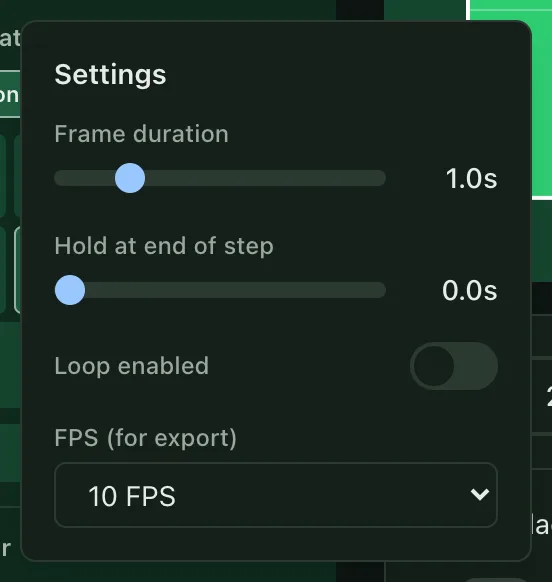
L'ingranaggio Impostazioni contiene le impostazioni di tutta l'animazione. La Durata del fotogramma è di un secondo di default e va da mezzo secondo a tre. Pausa a fine passo ferma l'immagine per un attimo dopo ogni fotogramma, e chi guarda ha il tempo di vedere cosa è appena successo. Nello stesso menu puoi attivare la Ripetizione.
La velocità di un singolo fotogramma la cambi con i pulsanti Velocità del passo (0,5×, 1× e 2×). Un passaggio lungo o una corsa sembrano più naturali se più lenti, un passaggio di prima se più veloce. Nella striscia, un fotogramma con la velocità cambiata ha un contrassegno.

Come mostrare il modo sbagliato e quello giusto
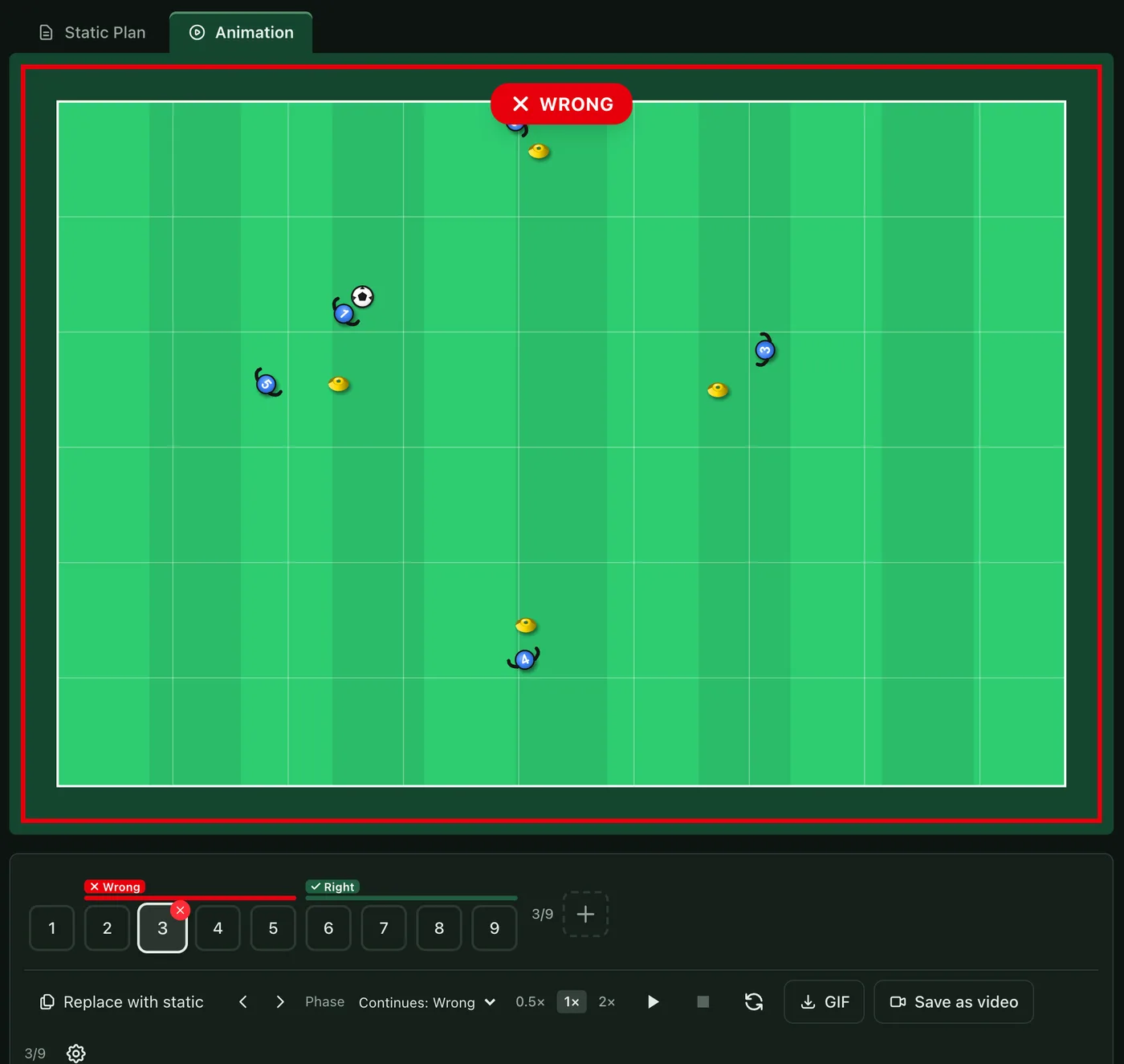
Nel menu Fase scegli il fotogramma da cui parte la soluzione sbagliata o quella giusta. Una fase dura fino all'inizio della successiva, e nella striscia compare sopra di essa una barra rossa o verde. Così una sola animazione può mostrare prima un errore frequente e poi un'opzione migliore, per esempio un giocatore fermo a guardare la palla e poi lo stesso giocatore che si smarca nello spazio libero. L'etichetta compare sopra il campo. A una fase sbagliata puoi aggiungere una breve nota sul perché è sbagliata.
Come riordinare, copiare ed eliminare i fotogrammi
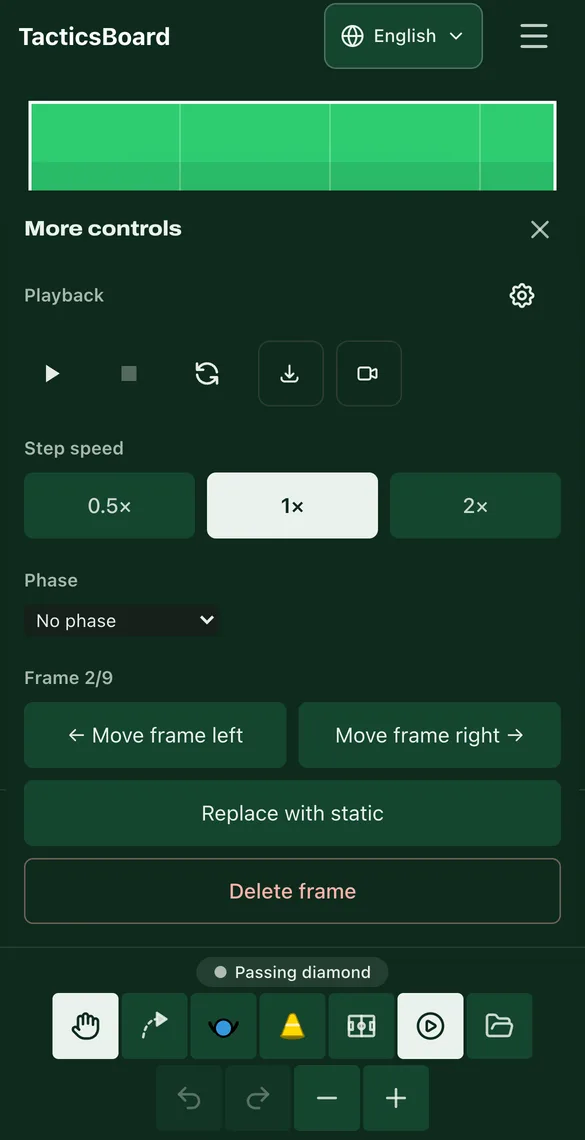
Sul computer puoi trascinare i fotogrammi nella striscia per cambiarne l'ordine. I pulsanti a freccia spostano il fotogramma selezionato a sinistra o a destra, e sul telefono li trovi in Altri comandi. Elimina fotogramma toglie il fotogramma selezionato. Se il fotogramma contiene qualcosa, ti viene chiesta una conferma, perché l'eliminazione non si può annullare.
Sostituisci con il disegno statico mette il disegno attuale al posto del fotogramma 1. È utile se hai cambiato il disegno dopo aver creato l'animazione e vuoi aggiornare la posizione di partenza.
Come esportare un'animazione in video o GIF
Accanto ai comandi di riproduzione ci sono due pulsanti per esportare: GIF ed Esporta come video. Il video è un MP4 che puoi mandare su WhatsApp e sulle altre app di messaggistica. La GIF funziona nelle email, e puoi esportarla anche da un browser che non riesce a creare video. Nelle impostazioni scegli la frequenza dei fotogrammi per l'esportazione. Sul telefono i pulsanti di esportazione sono nella riga Riproduzione di Altri comandi.
Manda il video ai giocatori prima della seduta. Se hanno già visto la rotazione a casa, in campo perdi meno tempo a spiegarla.
Consigli per un'animazione chiara
- Un'idea per animazione. Se un'esercitazione ha due combinazioni, fai due animazioni. Per un principiante una situazione complessa è più facile a piccoli pezzi.
- Un evento per fotogramma: un passaggio, una corsa o una rotazione. Chi guarda riesce a seguire, e tu puoi regolare la velocità fotogramma per fotogramma.
- Rallenta solo la parte difficile. Nella rassegna, rallentare aiutava nelle situazioni complesse ma non in quelle semplici. Metti 0,5× sul fotogramma chiave, non su tutta l'animazione.
- Numera i giocatori: le istruzioni potranno dire "il giocatore 1 passa al giocatore 2" e l'animazione mostrerà esattamente questo.
- Meno aiuti per i più grandi. I giocatori esperti non traevano vantaggio da piccoli passi o rallentatore, quindi basta la combinazione a velocità normale.
Trovi animazioni già pronte nella libreria di esercitazioni. Puoi copiarne una qualsiasi e adattarla alla tua squadra.