Comment animer un exercice de football : joueurs, passes et courses
Un schéma d'exercice montre où se placent les joueurs et où va le ballon. Il ne dit pas dans quel ordre les choses se passent, qui bouge en premier, ni où un joueur part après sa passe. Une animation le montre, et dans TacticsBoard tu la construis image par image.
Modifie ta propre copie dans TacticsBoard
Comment savoir si une animation aide ou si un schéma suffit ?
Höffler et Leutner ont regroupé 26 études qui comparaient des animations à des images fixes. En moyenne, on apprenait mieux avec les animations, et l'écart était le plus net quand il s'agissait d'apprendre un geste ou une procédure plutôt que des faits (Learning and Instruction, 2007). Un exercice, c'est exactement ça : qui passe à qui, et où courir ensuite.
Une revue des études sur l'apprentissage de situations de football et de basket apporte une nuance (Rekik et al., 2021). Le bénéfice dépend de ce que le joueur sait déjà et de la complexité de la situation. Les débutants s'en sortaient mieux quand une situation complexe était découpée en petites étapes et ralentie. Dans les situations simples, ralentir ne changeait rien. Chez les joueurs plus expérimentés, ces mêmes aides ne servaient à rien, voire gênaient.
Concrètement, anime les exercices où l'ordre et le timing comptent : un circuit de passes, une rotation, une situation de jeu. Une simple zone avec deux buts n'en a pas besoin.
Comment une animation est-elle construite à partir d'images ?
Une animation est une suite d'images. Chaque image est une vue du terrain à part entière, et pendant la lecture, les joueurs et le ballon glissent d'une image à la suivante. Entre deux images, le déplacement suit toujours une ligne droite. Les flèches de passe et de course s'allongent du départ à l'arrivée, et tout nouvel élément apparaît en fondu.
La première image est la position de départ. Mieux vaut donc dessiner d'abord l'exercice en schéma, avec les joueurs, les ballons, les cônes et les zones en place. Quand tu ouvres l'animation pour la première fois, le schéma est copié dans l'image 1.
Comment lancer une animation sur ordinateur ou sur téléphone ?
Sur ordinateur, deux onglets se trouvent au-dessus du terrain : Exercice statique et Animation. Choisis Animation et une bande d'images s'affiche sous le terrain. Sur téléphone, l'icône de lecture dans la barre d'outils du bas ouvre l'animation, et la bande d'images apparaît de la même façon sous le terrain.
L'animation fait partie de Premium et des abonnements club. Un compte gratuit peut dessiner des exercices et regarder les animations de la bibliothèque, mais pas créer les siennes.
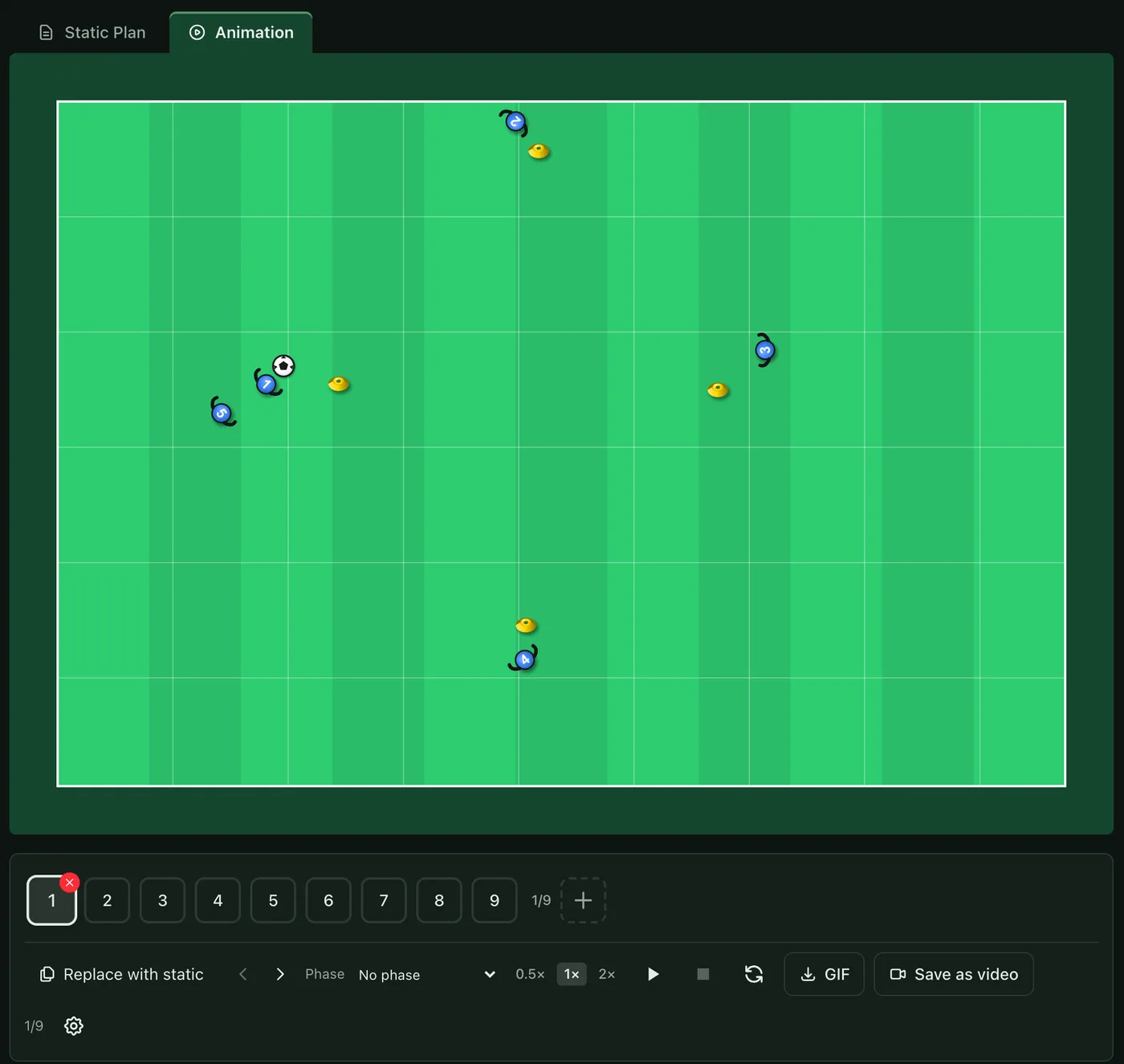
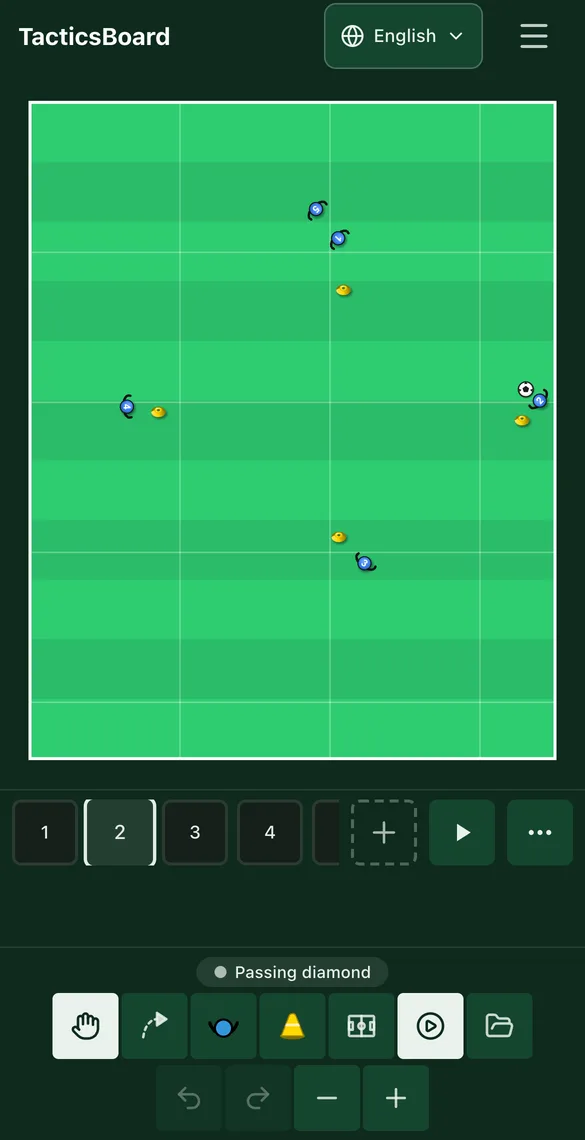
Comment déplacer un joueur d'une image à la suivante ?
Une nouvelle image se crée en copiant la précédente. Sélectionne une image dans la bande et appuie sur le bouton plus au bout de la bande (Dupliquer l'image). La copie se place juste après l'image sélectionnée, avec tout au même endroit. Déplace ensuite les joueurs qui bougent à cette étape. Tes modifications vont toujours dans l'image sélectionnée.

La poignée de rotation sert à orienter un joueur. Elle s'aimante tous les 45 degrés, et à la lecture le joueur tourne par le chemin le plus court. Oriente un joueur qui court vers l'endroit où il va, et un joueur qui attend vers le jeu.
Il faut au moins deux images pour la lecture. Sur ordinateur, les flèches du clavier passent d'une image à l'autre et la barre d'espace lance ou arrête la lecture.
Comment faire une passe dans une animation ?
Il n'y a pas d'action « passe » à part. Pour faire une passe, tu poses le ballon dans les pieds du receveur à l'image suivante. À la lecture, le ballon part en ligne droite du passeur au receveur, à vitesse constante, et laisse une courte traînée derrière lui.
Pour une passe dans la course d'un joueur, fais les deux dans la même image : déplace le receveur vers sa nouvelle position et pose le ballon dans ses pieds. Le ballon et le joueur arrivent alors en même temps. C'est comme ça que fonctionne le une-deux de la troisième image du diamant de passe : le joueur 1 avance et le ballon revient dans ses pieds.
Comment faire une conduite de balle ?
Si le ballon est dans les pieds du même joueur au début et à la fin d'une étape, il le suit sur tout le trajet. Il suffit de déplacer le joueur et le ballon ensemble vers la nouvelle position. Le ballon reste du même côté du joueur et tourne avec lui s'il change de direction. Ça marche aussi pour les défenseurs, les gardiens et les jokers.
Un ballon immobile n'appartient à personne. Un joueur peut passer à côté sans l'emmener.
Comment faire courir un joueur en courbe ?
Comme le déplacement entre deux images est rectiligne, une courbe demande des images intermédiaires. Découpe la course en deux ou trois parties et avance un peu le joueur le long de la courbe à chaque image. À la lecture, la vitesse se transmet d'une image à l'autre, donc le joueur ne s'arrête pas à chaque point.
La rotation du diamant de passe est faite comme ça. Les joueurs rejoignent le cône suivant en trois images, et la course du joueur parti du haut décrit une courbe parce que sa position se décale dans une direction un peu différente à chaque image.
Comment régler la vitesse et les pauses ?
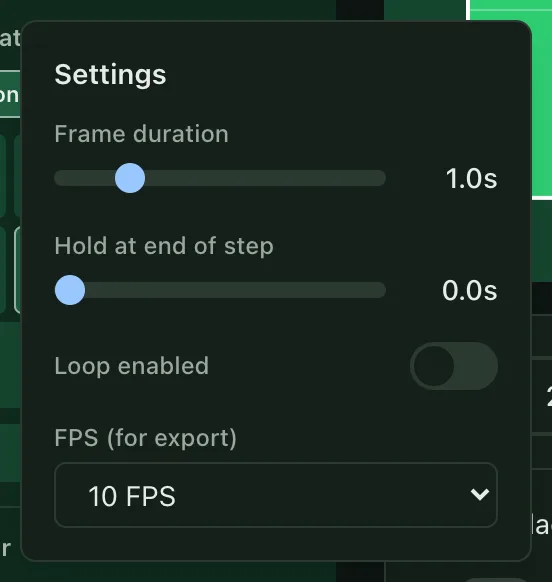
L'engrenage Réglages contient les réglages de toute l'animation. Durée d'une image vaut une seconde par défaut et va d'une demi-seconde à trois secondes. Pause en fin d'étape fige l'image un court instant après chaque étape, ce qui laisse le temps de voir ce qui vient de se passer. Le même menu permet d'activer Boucle.
Les boutons Vitesse de l'étape (0,5×, 1× et 2×) changent la vitesse d'une seule image. Une passe longue ou une course paraît plus naturelle au ralenti, une passe en une touche plus rapide. Une image dont la vitesse a été modifiée reçoit un badge dans la bande.

Comment montrer la mauvaise et la bonne façon de faire ?
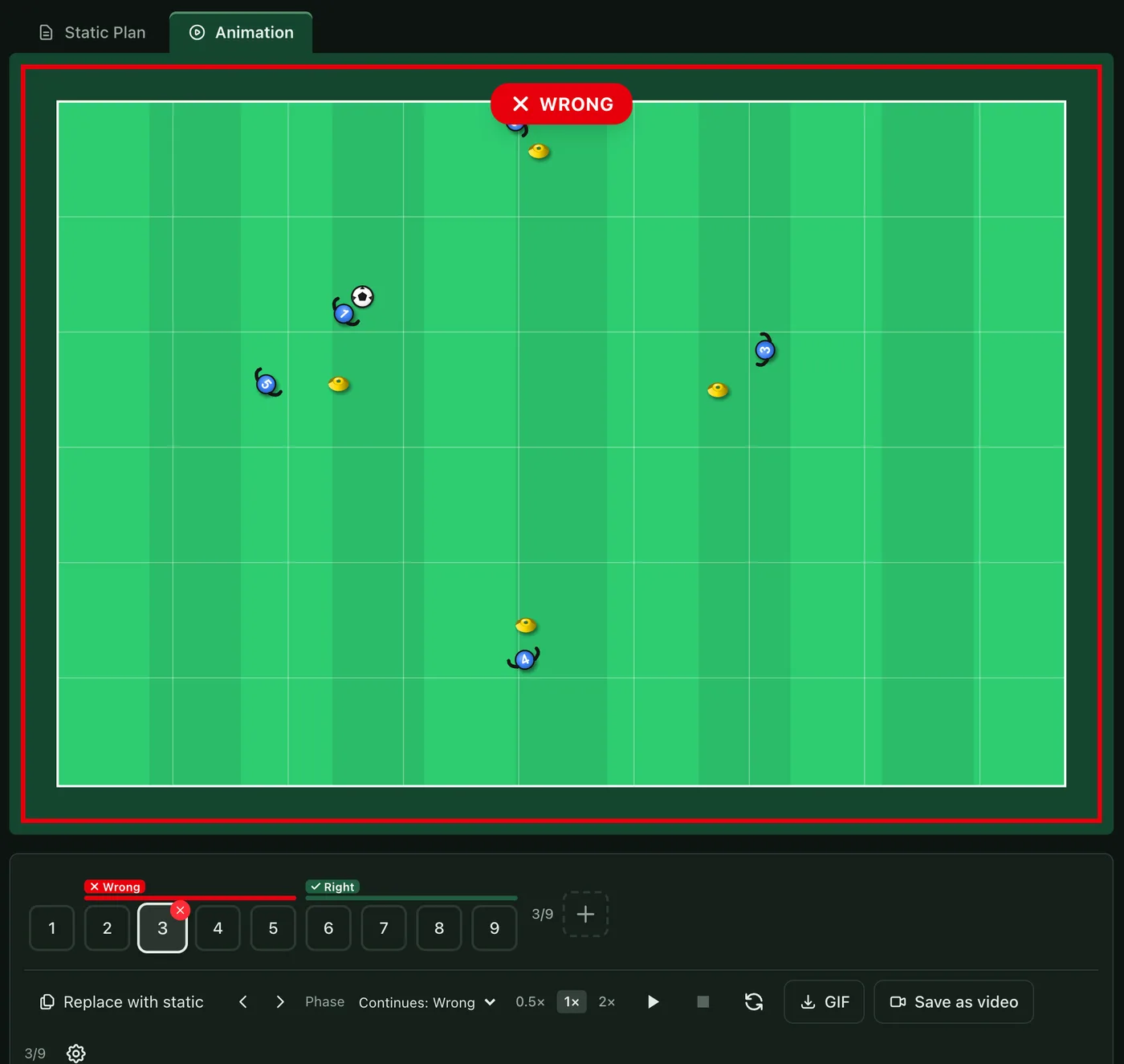
Dans le menu Phase, tu choisis l'image où commence la solution incorrecte ou la correcte (« Incorrect » commence ici, « Correct » commence ici). Une phase dure jusqu'au début de la suivante, et la bande affiche une barre rouge ou verte au-dessus. Une même animation peut ainsi montrer d'abord une erreur fréquente, puis une meilleure option : par exemple un joueur immobile qui regarde le ballon, puis qui se démarque dans l'espace libre. L'étiquette s'affiche sur le terrain. Une phase Incorrect peut recevoir une courte note qui explique l'erreur.
Comment réorganiser, copier et supprimer des images ?
Sur ordinateur, tu peux faire glisser les images dans la bande pour changer leur ordre. Les boutons fléchés déplacent l'image sélectionnée vers la gauche ou la droite. Sur téléphone, ils se trouvent dans Plus de commandes. Supprimer l'image retire l'image sélectionnée. Si elle contient quelque chose, une confirmation t'est demandée, car la suppression ne peut pas être annulée.
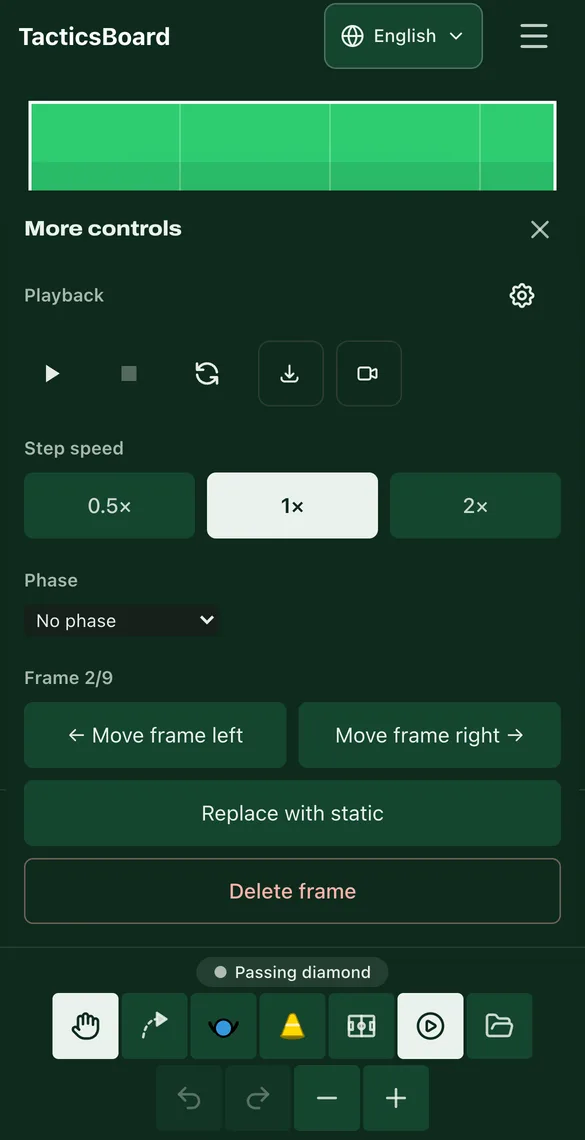
Remplacer par le statique remplace l'image 1 par le schéma actuel. Pratique si tu as modifié le schéma après avoir fait l'animation et que tu veux une position de départ à jour.
Comment exporter une animation en vidéo ou en GIF ?
À côté des commandes de lecture, il y a deux boutons d'exportation : GIF et Exporter en vidéo. La vidéo est un MP4 que tu peux envoyer sur WhatsApp ou une autre messagerie. Un GIF passe dans un e-mail, et tu peux l'exporter même depuis un navigateur qui ne sait pas faire de vidéo. Dans les réglages, tu choisis la fréquence d'images de l'export. Sur téléphone, les boutons d'exportation sont sur la ligne Lecture de Plus de commandes.
Envoie la vidéo à tes joueurs avant la séance. S'ils ont déjà vu la rotation chez eux, tu passes moins de temps à l'expliquer sur le terrain.
Comment rendre une animation claire ?
- Une idée par animation. Si un exercice a deux circuits, fais deux animations. Une situation complexe passe mieux en petits morceaux chez un débutant.
- Un événement par image : une passe, une course ou un changement d'orientation. Le spectateur suit, et tu peux régler la vitesse image par image.
- Ne ralentis que le passage difficile. Dans la revue, le ralenti aidait dans les situations complexes, pas dans les simples. Mets 0,5× sur l'image décisive, pas sur toute l'animation.
- Numérote tes joueurs. Les consignes peuvent alors dire « le joueur 1 passe au joueur 2 », et l'animation montre exactement ça.
- Moins d'aides pour les plus grands. Les joueurs expérimentés ne gagnaient rien aux petites étapes ni au ralenti, donc le circuit à vitesse normale suffit.
Tu trouveras des animations toutes prêtes dans la bibliothèque d'exercices. Tu peux copier n'importe laquelle et l'adapter à ton équipe.