So animierst du eine Fußballübung: Spieler, Pässe und Laufwege
Eine Übungsskizze zeigt, wo die Spieler stehen und wohin der Ball geht. Sie zeigt nicht, in welcher Reihenfolge das passiert, wer zuerst losläuft oder wohin ein Spieler nach dem Pass geht. Das kann eine Animation, und in TacticsBoard baust du sie Frame für Frame.
Bearbeite deine eigene Kopie in TacticsBoard
Wann hilft eine Animation und wann reicht eine Skizze?
Höffler und Leutner haben 26 Studien zusammengefasst, die Animationen mit statischen Bildern verglichen. Im Schnitt lernten die Leute mit Animationen besser, und am größten war der Abstand, wenn es darum ging, wie man etwas macht, und nicht um Faktenwissen (Learning and Instruction, 2007). Genau darum geht es in einer Übung: wer zu wem passt und wohin man danach läuft.
Ein Review über das Lernen von Spielszenen im Fußball und Basketball schränkt das ein (Rekik et al., 2021). Wie viel eine Animation bringt, hängt davon ab, was der Spieler schon weiß und wie komplex die Szene ist. Anfänger schnitten besser ab, wenn eine komplexe Szene in kleinen Schritten und verlangsamt gezeigt wurde. Bei einfachen Szenen machte das Verlangsamen keinen Unterschied. Erfahrenen Spielern nützten dieselben Hilfen nichts oder sie störten sogar.
Für die Praxis heißt das: Animiere Übungen, bei denen Reihenfolge und Timing zählen, etwa eine Passfolge, eine Rotation oder eine Spielsituation. Ein einfaches Feld mit zwei Toren braucht keine.
Wie wird eine Animation aus Frames aufgebaut?
Eine Animation besteht aus einer Reihe von Frames. Jeder Frame ist ein eigenes Bild des Spielfelds, und beim Abspielen gleiten Spieler und Ball von einem Frame zum nächsten. Die Bewegung zwischen zwei Frames verläuft immer geradlinig. Pass- und Laufpfeile wachsen vom Anfang bis zum Ende, und was neu dazukommt, wird eingeblendet.
Der erste Frame ist die Ausgangsstellung. Deshalb lohnt es sich, die Übung zuerst als Skizze zu zeichnen, mit Spielern, Bällen, Hütchen und Feldern an ihrem Platz. Wenn du die Animation zum ersten Mal öffnest, wird die Skizze in Frame 1 kopiert.
Wie startest du eine Animation am Computer oder auf dem Handy?
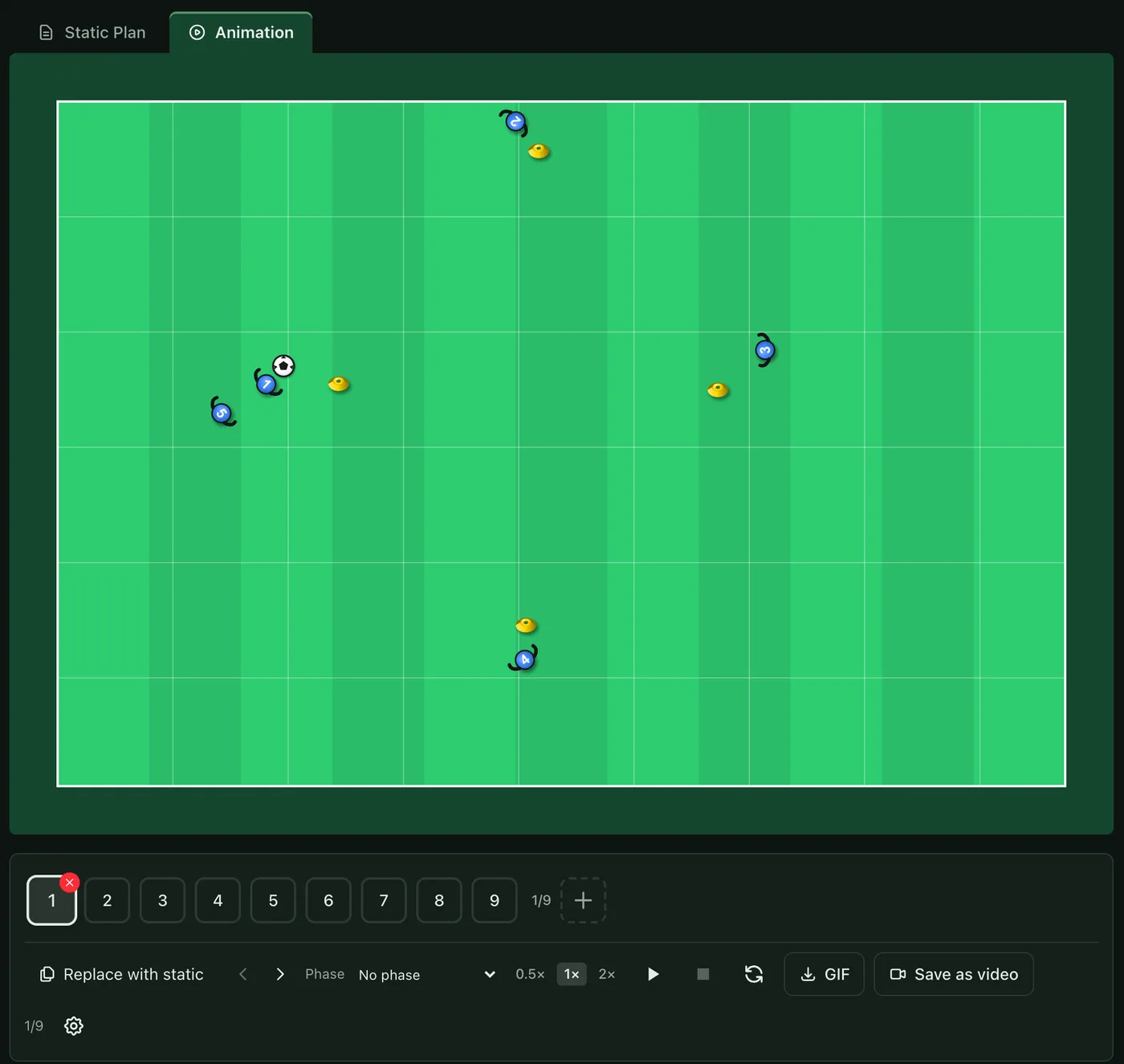
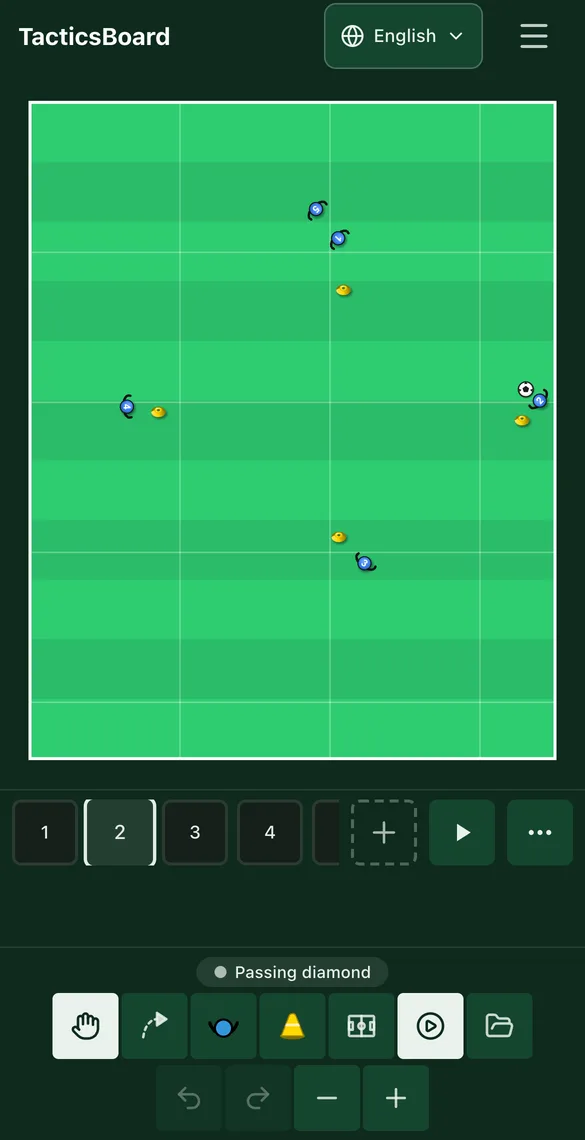
Am Computer gibt es über dem Spielfeld zwei Reiter: Statische Übung und Animation. Wählst du Animation, erscheint unter dem Spielfeld eine Frame-Leiste. Auf dem Handy öffnet das Play-Symbol in der unteren Werkzeugleiste die Animation, und die Frame-Leiste erscheint genauso unter dem Spielfeld.
Die Animation gehört zu Premium und zu den Vereinsplänen. Mit einem kostenlosen Konto kannst du Übungen zeichnen und dir die Animationen in der Bibliothek ansehen, aber keine eigenen erstellen.
Wie bewegst du einen Spieler von einem Frame zum nächsten?
Einen neuen Frame machst du, indem du den vorherigen kopierst. Wähle einen Frame in der Leiste aus und tippe auf den Plus-Button am Ende der Leiste (Frame duplizieren). Die Kopie landet direkt hinter dem ausgewählten Frame, alles steht an derselben Stelle. Dann verschiebst du die Spieler, die sich in diesem Schritt bewegen. Deine Änderungen landen immer im gerade ausgewählten Frame.

Mit dem Drehgriff kannst du einen Spieler drehen. Er rastet alle 45 Grad ein, und beim Abspielen dreht sich der Spieler auf dem kürzeren Weg. Einen laufenden Spieler drehst du in Laufrichtung, einen wartenden zum Spielgeschehen.
Zum Abspielen brauchst du mindestens zwei Frames. Am Computer springst du mit den Pfeiltasten zwischen den Frames hin und her, und die Leertaste startet und stoppt die Wiedergabe.
Wie spielst du in einer Animation einen Pass?
Eine eigene Pass-Aktion gibt es nicht. Für einen Pass legst du den Ball im nächsten Frame dem Empfänger vor die Füße. Beim Abspielen rollt der Ball mit gleichbleibendem Tempo direkt vom Passgeber zum Empfänger und zieht eine kurze Spur hinter sich her.
Für einen Pass in den Lauf machst du beides im selben Frame: Du ziehst den Empfänger an die neue Stelle und legst ihm den Ball vor die Füße. Ball und Spieler kommen dann gleichzeitig an. So funktioniert der Doppelpass im dritten Frame der Passraute: Spieler 1 rückt vor, und der Ball kommt zu ihm zurück.
Wie dribbelt ein Spieler mit dem Ball?
Liegt der Ball am Anfang und am Ende eines Schritts beim selben Spieler, nimmt er ihn den ganzen Weg mit. Verschiebe einfach Spieler und Ball zusammen an die neue Stelle. Der Ball bleibt auf derselben Seite des Spielers und dreht sich mit, wenn der Spieler die Richtung wechselt. Das klappt auch bei Verteidigern, Torhütern und Jokern.
Ein Ball, der sich nicht bewegt, gehört niemandem. Ein Spieler kann also an einem Ball vorbeilaufen, ohne ihn mitzunehmen.
Wie läuft ein Spieler einen gebogenen Laufweg?
Weil die Bewegung zwischen zwei Frames gerade ist, brauchst du für eine Kurve zusätzliche Frames dazwischen. Teil den Laufweg in zwei oder drei Stücke und schieb den Spieler in jedem Frame ein Stück weiter die Kurve entlang. Beim Abspielen wird das Tempo von Frame zu Frame mitgenommen, der Spieler bleibt also nicht an jedem Punkt stehen.
Die Rotation in der Passraute ist so gebaut. Die Spieler laufen über drei Frames zum nächsten Hütchen, und der Weg des Spielers, der oben startet, wird krumm, weil sich seine Position in jedem Frame in eine etwas andere Richtung verschiebt.
Wie stellst du Tempo und Pausen ein?
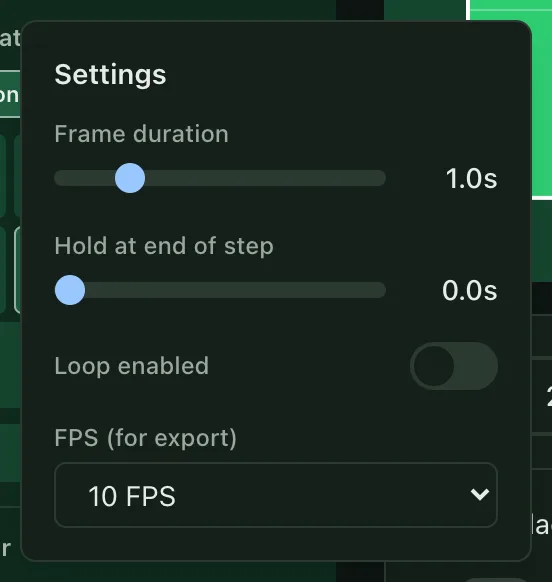
Hinter dem Zahnrad Einstellungen liegen die Einstellungen für die ganze Animation. Die Frame-Dauer steht standardmäßig auf einer Sekunde und reicht von einer halben bis zu drei Sekunden. Halten am Ende des Schritts hält das Bild nach jedem Frame kurz an, damit die Zuschauer sehen, was gerade passiert ist. Im selben Menü schaltest du auch die Schleife ein.
Das Tempo eines einzelnen Frames änderst du mit den Buttons bei Schrittgeschwindigkeit (0,5×, 1× und 2×). Ein langer Ball oder ein langer Lauf wirkt langsamer natürlicher, ein schneller Direktpass schneller. Ein Frame mit geändertem Tempo bekommt in der Leiste eine Markierung.

Wie zeigst du den falschen und den richtigen Weg?
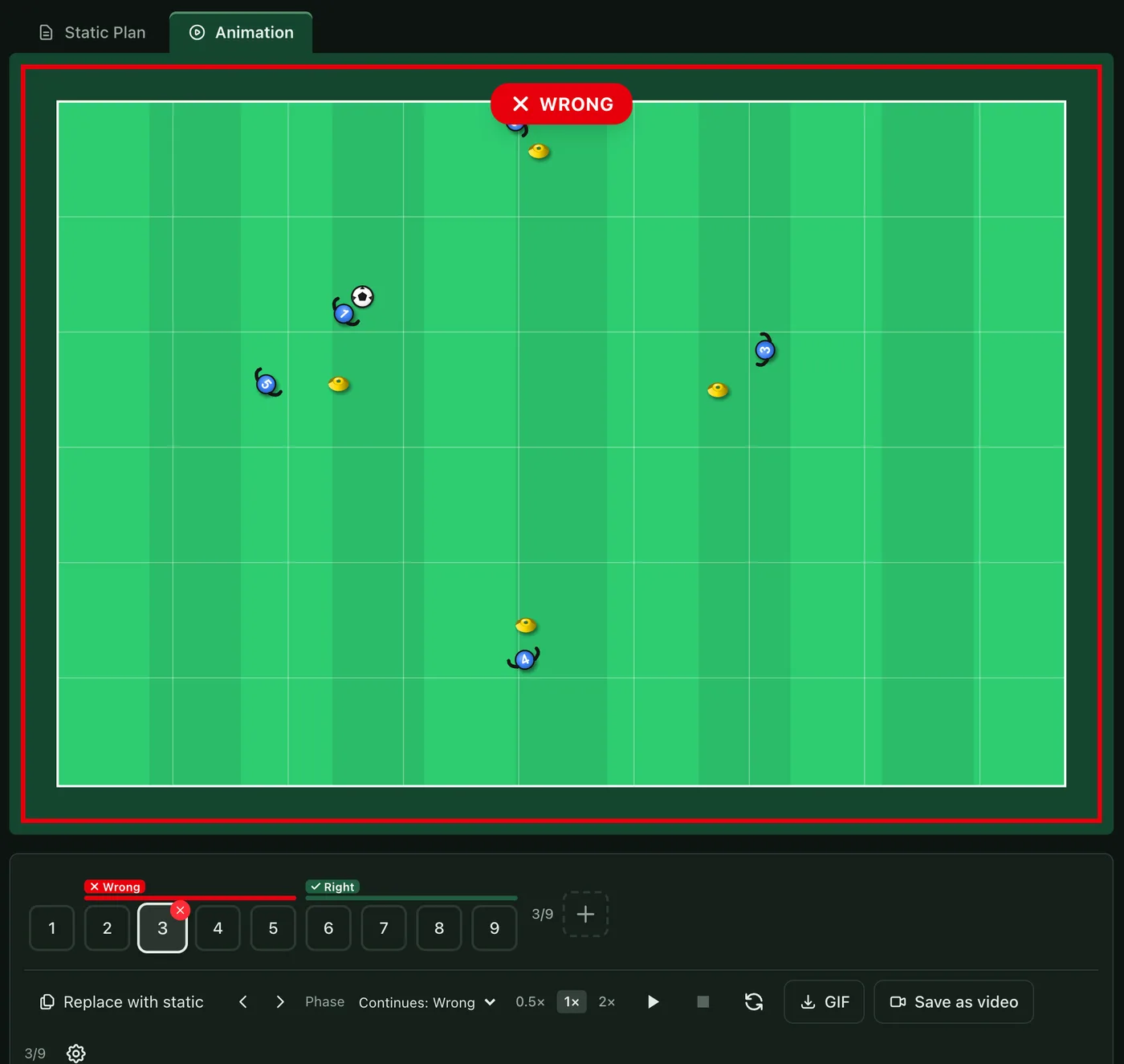
Im Menü Phase wählst du den Frame, an dem die falsche oder die richtige Lösung beginnt. Eine Phase geht bis zum Start der nächsten, und die Leiste zeigt darüber einen roten oder grünen Balken. So kann eine einzige Animation erst einen typischen Fehler zeigen und dann eine bessere Lösung, zum Beispiel einen Spieler, der stehen bleibt und dem Ball zuschaut, und danach in den freien Raum läuft. Die Beschriftung erscheint über dem Spielfeld. Zu einer falschen Phase kannst du kurz notieren, warum sie falsch ist.
Wie ordnest du Frames neu, kopierst und löschst sie?
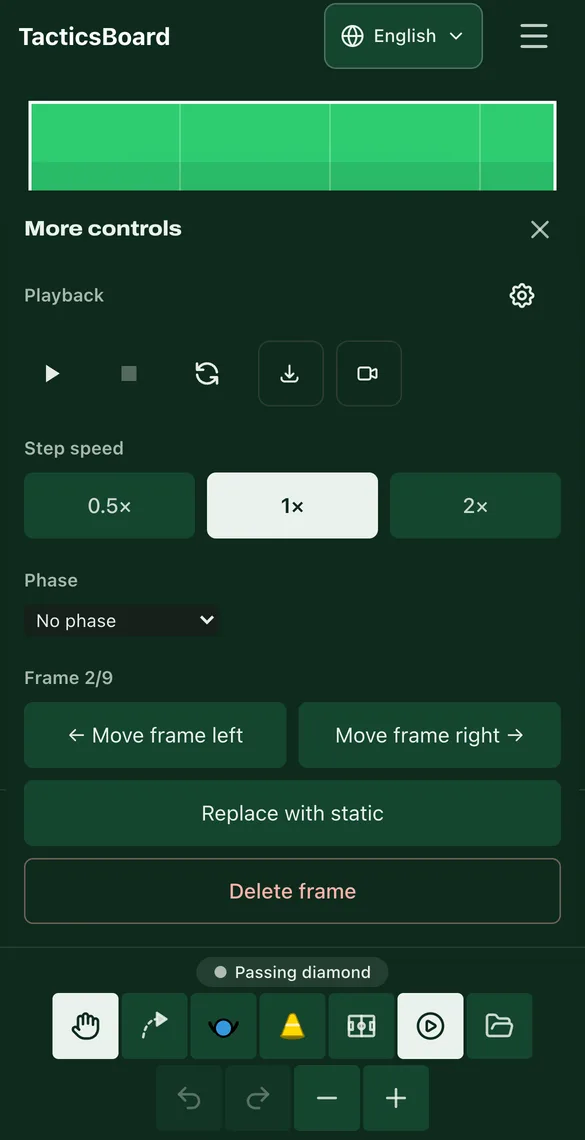
Am Computer ziehst du Frames in der Leiste in eine neue Reihenfolge. Die Pfeil-Buttons verschieben den ausgewählten Frame nach links oder rechts, auf dem Handy findest du sie unter Weitere Steuerung. Frame löschen entfernt den ausgewählten Frame. Ist auf dem Frame etwas drauf, musst du das bestätigen, denn Löschen lässt sich nicht rückgängig machen.
Durch statischen ersetzen tauscht Frame 1 gegen die aktuelle Skizze aus. Das ist praktisch, wenn du die Skizze nach dem Animieren geändert hast und die Ausgangsstellung aktuell sein soll.
Wie speicherst du eine Animation als Video oder GIF?
Neben der Wiedergabesteuerung gibt es zwei Buttons zum Speichern: GIF und Als Video exportieren. Das Video ist eine MP4-Datei, die du per WhatsApp oder über andere Messenger verschicken kannst. Ein GIF funktioniert in E-Mails, und du kannst es auch in einem Browser speichern, der kein Video erzeugen kann. In den Einstellungen legst du die Bildrate für den Export fest. Auf dem Handy liegen die Speicher-Buttons in der Zeile Wiedergabe unter Weitere Steuerung.
Schick das Video vor dem Training an deine Spieler. Wer die Rotation schon zu Hause gesehen hat, muss sie auf dem Platz nicht mehr lange erklärt bekommen.
Wie wird eine Animation verständlich?
- Eine Idee pro Animation. Hat eine Übung zwei Abläufe, mach zwei Animationen. Eine komplexe Szene ist für Anfänger in kleinen Stücken leichter.
- Ein Ereignis pro Frame: ein Pass, ein Lauf oder eine Drehung. So kommen die Zuschauer mit, und du kannst das Tempo für jeden Frame einzeln einstellen.
- Nur den schwierigen Teil verlangsamen. Im Review half das Verlangsamen bei komplexen Szenen, bei einfachen nicht. Setz 0,5× auf den einen Frame, um den es geht, nicht auf die ganze Animation.
- Spieler nummerieren. Dann kann in der Beschreibung „Spieler 1 passt zu Spieler 2“ stehen, und die Animation zeigt genau das.
- Weniger Hilfen für ältere Spieler. Erfahrene Spieler profitierten weder von kleinen Schritten noch von Zeitlupe, der Ablauf im normalen Tempo reicht also.
Fertige Animationen findest du in der Übungsbibliothek. Jede davon kannst du kopieren und für deine Mannschaft anpassen.